
Twinmotion est un moteur de rendu en temps réel, ce qui signifie qu'il est fortement dépendant du GPU.
Contrairement aux processeurs hors ligne ou aux moteurs de rendu hybrides tels que V-Ray, Corona ou OctaneRender, les performances sont principalement liées à votre carte graphique et à sa capacité VRAM, la RAM, le type de stockage et le processeur jouant un rôle secondaire.
Dans ce guide, nous allons détailler chaque composant requis en détail, en couvrant à la fois les spécifications minimales et haut de gamme. Nous expliquerons également comment éviter les goulots d'étranglement, optimiser vos scènes pour de meilleures performances et explorer alternative à Twinmotion basée sur le cloud si la mise à niveau de votre poste de travail n'est pas une option.
Tout d'abord, voici un aperçu de la configuration requise pour Twinmotion selon la documentation officielle d'Epic Games.
Les exigences minimales de Twinmotion vous permettent d'utiliser des fonctionnalités de base telles que :
Les exigences haut de gamme de Twinmotion vous permettent de :
Si vous utilisez Twinmotion pour rendu architectural professionnel, les spécifications minimales ne vous permettront pas d'y parvenir. Vous devez viser les exigences les plus élevées pour obtenir des performances de fenêtre fluides et une sortie de qualité à des résolutions plus élevées.
| Requirement | Minimum Specs | High-End Specs |
|---|---|---|
| Windows | ||
| GPU | 10,000 benchmark score or higher Intel Arc GPUs not supported |
20,000 benchmark score or higher Intel Arc GPUs not supported |
| VRAM | 6GB | 12GB |
| CPU | Benchmark of 2,000 or higher | Benchmark of 2,500 or higher |
| RAM | 16 GB or more | 64 GB or more |
| Render Hardware Interface (RHI) | DirectX 11 or 12, latest drivers | DirectX 11 or 12, latest drivers |
| Hard Drive | 30 GB of disk space | 30 GB of disk space |
| Operating System | Windows 11 64-bit version. Windows 10 64-bit version 1909 revision .1350 or higher, or versions 2004 and 20H2 revision .789 or higher. |
|
| Mac | ||
| GPU | Apple Silicon M Series Processor or a graphics card with at least 6GB VRAM or benchmark score of 10,000 or higher | Apple Silicon M2 Max Processor or better |
| CPU | Apple Silicon M Series Processor or an Intel processor with a benchmark score of 2,000 or higher | Apple Silicon M2 Max Processor or better |
| RAM | 32 GB or more | 64 GB or more |
| Hard Drive | 30 GB of free disk space | 30 GB of free disk space |
Remarque importante : Twinmotion peut fonctionner sur les versions de macOS antérieures à la version 13.5, mais il n'est pas officiellement pris en charge. De plus, le logiciel est très limité sur macOS. Les fonctionnalités Path Tracer et VR Mode ne sont pas prises en charge, et Lumen sur Mac prend uniquement en charge mode de traçage de rayons logiciel.
.png)
Twinmotion est très gourmand en GPU et nécessite au moins 6 Go de VRAM et un score de référence de 10 000 ou plus.
Une NVIDIA GeForce GTX 1060 6 Go de GDDR5, une variante 192 bits ou un GPU de capacité similaire suffit pour répondre à la configuration matérielle minimale requise par Twinmotion. Cette carte fournit 6 Go de VRAM et un score de référence de 10 056, ce qui correspond techniquement (mais à peine) aux spécifications GPU de base de Twinmotion.
Avec le processeur graphique minimum requis, attendez-vous à des performances décentes pour les tâches suivantes :
Cependant, il n'est pas adapté pour :
Ces limites s'appliquent aux GPU dont les scores de référence sont inférieurs à 20 000.
Si vous souhaitez utiliser pleinement les fonctionnalités avancées de Twinmotion, pensez à un GPU avec un score de référence de 20 000 ou plus.
Un bon exemple est Radeon RX 9060 XT 16 Go. Avec un score de référence de 20 071 et 16 Go de VRAM, ce GPU est capable de prendre en charge les workflow VR, les exportations haute résolution et les modes de rendu avancés tels que Path Tracer et Lumen.
La VRAM est l'endroit où votre GPU stocke les données auxquelles il a besoin d'un accès rapide pendant le rendu, telles que les textures, la géométrie et les informations d'éclairage. Pour les scènes de grande taille avec des textures en haute résolution et un éclairage complexe, vous avez besoin de suffisamment de VRAM pour gérer tout cela. Si votre scène dépasse la VRAM disponible, les performances chuteront de manière significative et, dans certains cas, le rendu peut échouer complètement.
N'oubliez pas que les GPU d'un même modèle peuvent être disponibles en différentes variantes de VRAM. Par exemple, la Radeon RX 9060 XT est disponible en configurations 8 Go et 16 Go. Portez donc une attention particulière à cette spécification lors de l'achat.
Choisir un GPU avec plus de VRAM est l'un des investissements à long terme les plus sûrs que vous puissiez faire.
Twinmotion est généralement plus exigeant sur le GPU que sur le processeur, car il repose largement sur le rendu en temps réel.
Le processeur gère le traitement des données, la gestion des scènes et les calculs, tandis que le GPU gère la charge de travail de rendu.
De ce fait, Twinmotion est relativement indulgent en ce qui concerne les exigences en matière de processeurs
Si vous envisagez d'utiliser un processeur graphique ultra haut de gamme tel que la GeForce RTX 5090 D, l'associer à un processeur de niveau inférieur créerait un goulot d'étranglement en termes de performances.
Dans ce cas, un processeur tel que l'Intel Core i5-14600K, avec un score de référence de 4 270, serait bien plus approprié.
Cela signifie que, même avec une exigence minimale faible, vous devrez peut-être acheter un processeur plus performant si vous optez pour un GPU haut de gamme pour une configuration équilibrée.
Si vous n'êtes pas sûr des options de couplage entre le processeur et le GPU, adressez-vous à votre fournisseur local ou utilisez un calculateur de goulot d'étranglement en ligne.
Si la VRAM (mémoire GPU) stocke les données auxquelles votre carte graphique doit accéder immédiatement, la RAM système stocke les données dont votre processeur a besoin pour que tout fonctionne correctement. Lorsque vous utilisez Twinmotion, la RAM gère un large éventail de processus d'arrière-plan, notamment la géométrie de la scène, les textures avant leur transfert vers le GPU, les assets, les systèmes de végétation et les données d'éclairage, entre autres.
Votre RAM est également responsable des données utilisées par les applications d'arrière-plan lors du multitâche, des services système, de l'indexation de fichiers, du cache temporaire, etc.
Un autre rôle essentiel de la RAM système est d'agir en tant que mémoire de débordement lorsque la limite VRAM de votre GPU est dépassée. Dans ce cas, le système utilise temporairement la RAM pour compenser. Cependant, la RAM est nettement plus lente que la VRAM. Par conséquent, le dépassement de la capacité de mémoire de votre GPU entraîne souvent du décalage, du bégaiement, un ralentissement des exportations et une réduction de la réactivité.
L'espace disque n'est pas uniquement utilisé pour stocker votre système d'exploitation, vos applications et vos fichiers. Votre disque est également responsable de la rapidité avec laquelle vous pouvez charger les ressources, enregistrer et charger des fichiers. Twinmotion étant un logiciel de rendu en temps réel, vous aurez besoin d'une qualité en temps réel. Dans ce cas, un disque SSD, en particulier un SSD NVMe, est recommandé, bien que cela ne soit pas spécifiquement indiqué dans la documentation de Twinmotion.
Il est préférable d'utiliser Twinmotion sous Windows 10 ou 11 (64 bits) si vous souhaitez des performances maximales et un support complet.
Bien que Twinmotion soit compatible avec macOS, il est livré avec des limites importantes, notamment l'absence de prise en charge du Path Tracing, les restrictions relatives aux pilotes qui empêchent l'utilisation de la réalité virtuelle et la prise en charge limitée de Lumen (le système d'éclairage global).
Twinmotion n'est pas officiellement pris en charge sur les systèmes Linux. Bien qu'il soit possible d'installer Twinmotion sur des systèmes Linux à l'aide de couches de compatibilité telles que Wine ou Bottles et de machines virtuelles, vous n'aurez pas accès au support technique, il peut y avoir des problèmes de performances car Twinmotion repose largement sur DirectX 12 (Windows), et vous pouvez rencontrer des limitations de fonctionnalités.
Avant de mettre à niveau votre matériel, il convient d'abord d'optimiser vos scènes. Une mauvaise optimisation entraîne un décalage de la fenêtre d'affichage, des rendus lents, de longs délais d'exportation et, dans les cas extrêmes, des blocages ou des blocages. Quelques ajustements peuvent faire toute la différence.
Avant de modifier votre scène, vérifiez les paramètres internes de Twinmotion. De petits ajustements peuvent avoir un impact majeur sur les performances :
Lorsque vous dupliquez une ressource en la copiant et en la collant, Twinmotion duplique également l'utilisation de la mémoire.
Créez plutôt des instances du même objet. Les instances réutilisent les propriétés et la géométrie de l'actif d'origine, ce qui réduit considérablement la consommation de mémoire. Ceci est particulièrement utile lorsque vous travaillez avec de la végétation, des meubles ou des éléments architecturaux répétés.
Avant le rendu, masquez les objets qui ne sont pas visibles dans la vue de la caméra. S'ils n'apparaissent pas dans la prise de vue finale, ils n'ont pas besoin de consommer de ressources système lors du rendu. Cela réduit la charge de travail globale sur la RAM et le GPU, améliorant ainsi la vitesse et la stabilité du rendu.
Pendant que vous travaillez, Twinmotion stocke tous les matériaux utilisés dans le Materials Dock, même ceux qui ont été remplacés. La suppression des éléments non utilisés du dock réduit la taille des fichiers, libère de la mémoire et améliore les temps de chargement.
Si le ray tracing est activé lors de l'enregistrement de votre fichier, Twinmotion le chargera automatiquement et le ray tracing sera activé lors de votre prochaine ouverture. Étant donné que le ray tracing augmente les temps de chargement et la demande du GPU, le désactiver avant d'enregistrer peut améliorer considérablement la vitesse de démarrage des projets.
L'optimisation des scènes ne peut pas aller très loin.
Si les problèmes de performances persistent malgré l'optimisation, la mise à niveau de votre GPU, l'ajout de RAM ou le passage à un stockage plus rapide peuvent être la solution la plus efficace à long terme.
La mise à niveau de votre matériel n'est pas toujours possible, surtout si vous avez besoin d'une solution immédiatement ou en raison de contraintes budgétaires. Si vous souhaitez éviter de vous fier à votre poste de travail local, utilisez des outils de rendu basés sur le cloud tels que MyArchitectAI proposer une approche alternative.
Au lieu d'utiliser votre propre processeur ou GPU, MyArchitectAI s'exécute dans votre navigateur Web, sans surcharger votre machine. Le processus est simple : vous téléchargez une image brute de votre scène, la plateforme la traite dans le cloud et, en quelques secondes, vous recevez un rendu final que vous pouvez télécharger.
MyArchitectAI étant alimenté par l'IA, il gère automatiquement la configuration du rendu sans nécessiter de configuration manuelle. L'éclairage, les ombres, les textures et l'amélioration visuelle globale sont générés par le système, et vous pouvez affiner le résultat à l'aide de simples instructions textuelles.
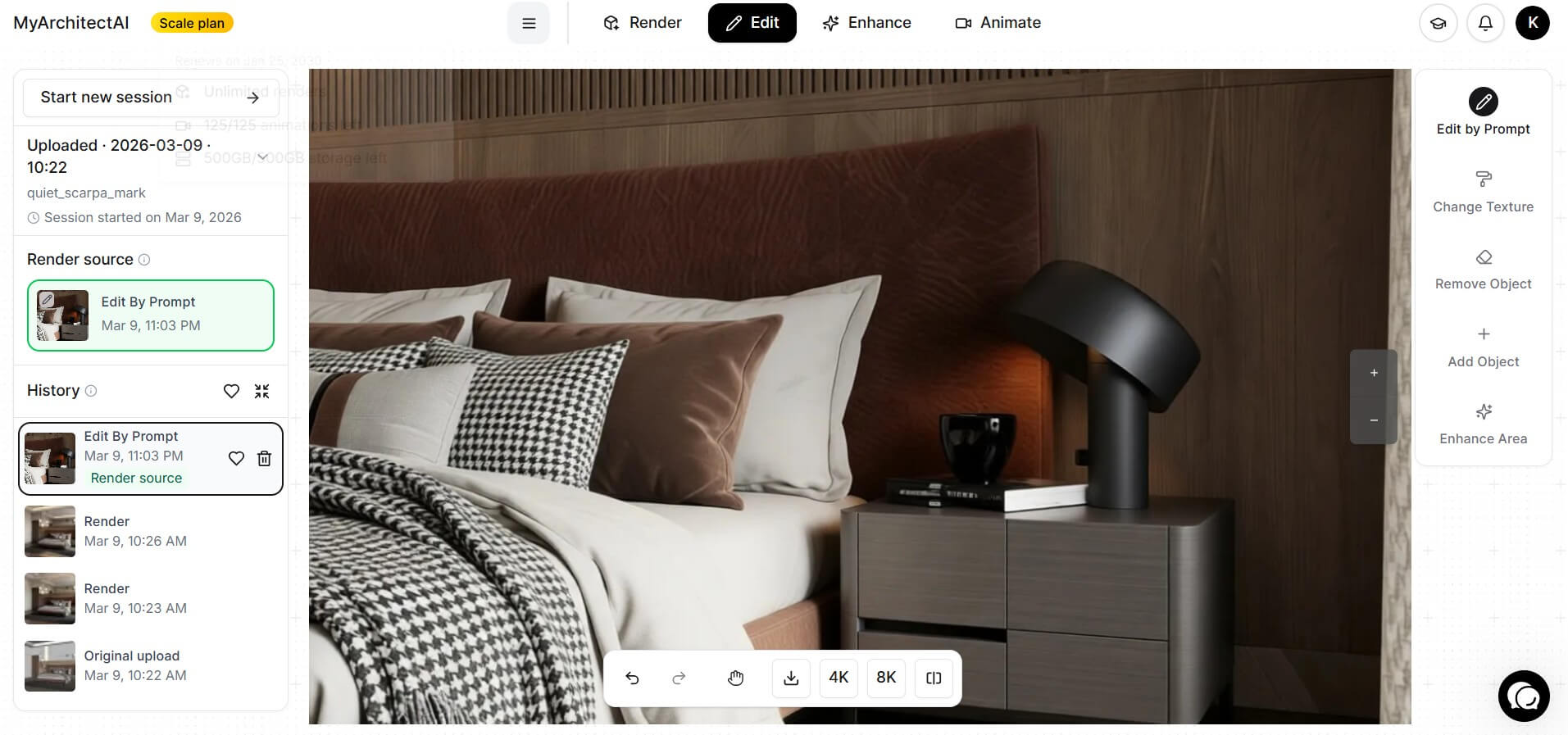
Comparé à moteurs de rendu basés sur la physique comme Twinmotion qui dépend fortement de votre matériel, MyArchitectAI peut générer une image finale en moins de 30 secondes, réduisant ainsi considérablement le temps de production et la dépendance matérielle.
Pour les utilisateurs qui privilégient la rapidité, la simplicité et l'accessibilité au détriment d'un contrôle manuel approfondi, MyArchitectAI est un excellent alternative à Twinmotion.
Les exigences du système de Twinmotion sont relativement simples. Si vous travaillez sur des scènes de petite ou moyenne taille avec des fonctionnalités de base, les spécifications minimales devraient suffire. Pour les professionnels qui gèrent des projets de plus grande envergure qui accordent la priorité à l'efficacité, à la stabilité et à des résultats de haute qualité, investir dans du matériel haut de gamme est le choix le plus pratique.
Cela dit, tout le monde n'est pas en mesure de mettre à niveau son poste de travail, et c'est exactement le problème que MyArchitectAI résout. Il s'agit d'une plateforme de rendu basée sur le cloud qui produit résultats photoréalistes sans aucune configuration matérielle ni installation, de sorte que votre configuration locale ne constitue plus un goulot d'étranglement.
Le meilleur GPU pour Twinmotion est le NVIDIA GeForce RTX 5090 D. Il s'agit du GPU le plus récent et l'un des plus robustes du marché grand public actuel. Pour les tâches de rendu léger, un GPU avec un score de référence d'environ 10 000 est suffisant. Pour un rendu haut de gamme, vous devez viser un GPU avec un score de référence d'au moins 20 000.
Oui Twinmotion est un logiciel gourmand en GPU puisqu'il s'agit d'un outil de rendu en temps réel. Il ne fonctionnera pas sans GPU.
Il utilise à la fois le GPU et le CPU. Il consomme beaucoup de GPU, mais nécessite un processeur pour les activités d'arrière-plan telles que les transferts de fichiers, les activités du système, etc.
Optimisez vos scènes en supprimant les éléments dupliqués, en utilisant des instances au lieu de copies des assets, en utilisant les bons paramètres de rendu et en suivant les spécifications recommandées par Twinmotion.

