Während fotorealistische Visualisierungen Sie frühzeitig auf Entscheidungen festlegen, tun Marker-Renderings genau das Gegenteil: Sie halten das Konzept flexibel, sodass Kunden sich eingeladen fühlen, mitzugestalten, anstatt sich auf die Farbe des Türknaufs zu konzentrieren.
Marker-Renderings haben eine warme, künstlerische Ausstrahlung, kosten so gut wie nichts, und Sie können sie überall mit nur wenigen Markern, etwas Papier und einer ebenen Oberfläche erstellen.
Je nach Ihren Bedürfnissen gibt es zwei Marker-Rendering-Techniken:
Der manuelle Weg bietet Ihnen mikrometergenaue Kontrolle über Textur und Linienstärke, aber er erfordert Zeit und eine ruhige Hand.
Der digitale Weg automatisiert 99 % der Arbeit in Sekundenschnelle, was ihn perfekt für schnelle Konzeptiterationen macht und wenn die Deadline gestern war.
Schauen wir uns beide Methoden an, damit Sie entscheiden können, welche am besten für Ihr Architektur- oder Innenarchitekturbüro passt.
Wie man mit Markern in MyArchitectAI rendert
Es lässt sich nicht leugnen, dass das manuelle Rendern von Architektur mit Markern Spaß macht und lohnend ist, aber die meisten Studios können es sich nicht leisten, Stunden für jede Zeichnung aufzuwenden.
Glücklicherweise wird dieser Prozess mit KI-Rendering-Software nun in Sekunden und wenigen Mausklicks zusammengefasst.
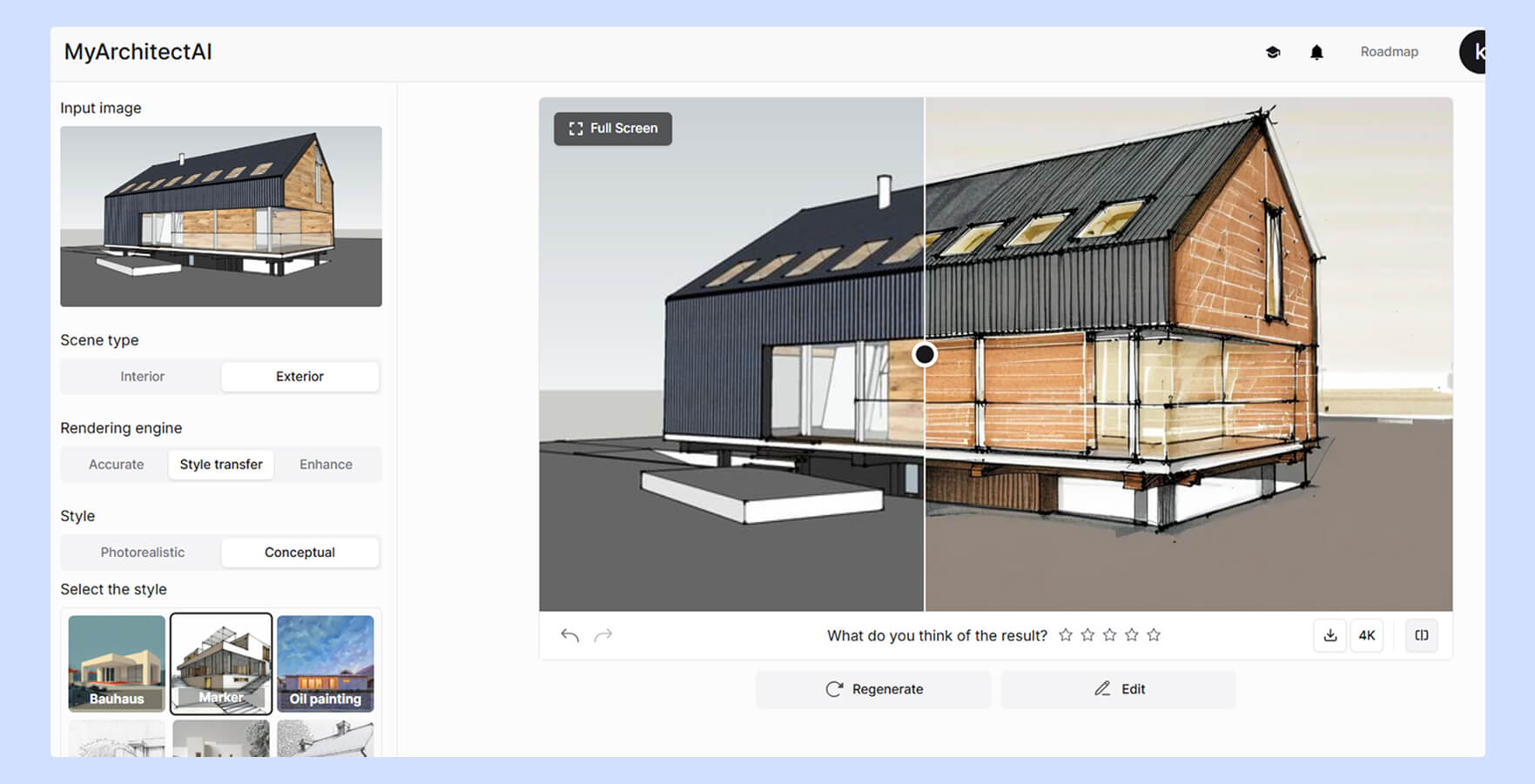
So verwandeln Sie Ihr Konzept mithilfe von MyArchitectAI, einem der führenden KI-Visualisierungsprogramme, in ein Rendering im Marker-Stil.
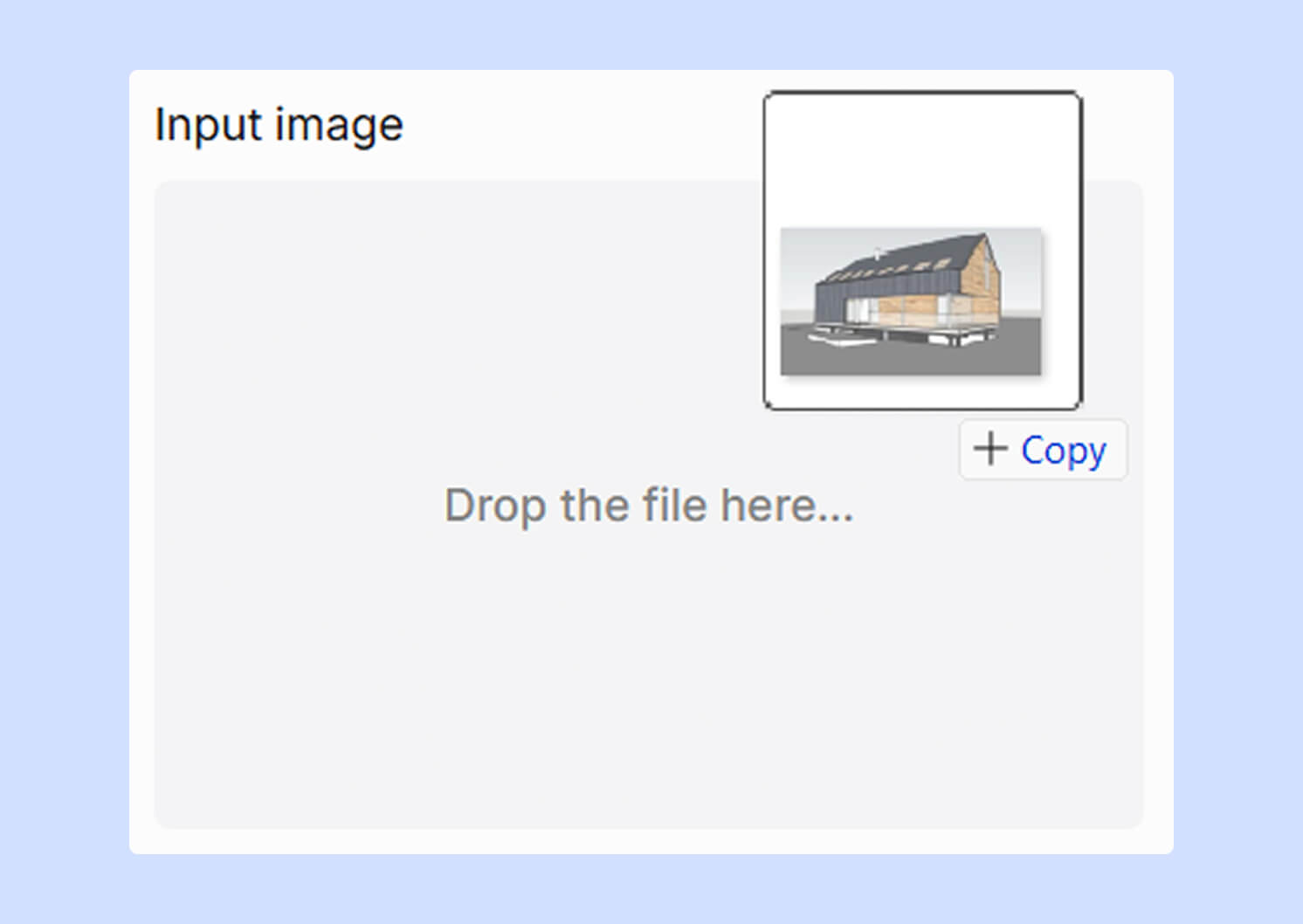
2. Laden Sie ein Bild Ihres CAD-Entwurfs oder Ihrer Skizze hoch.
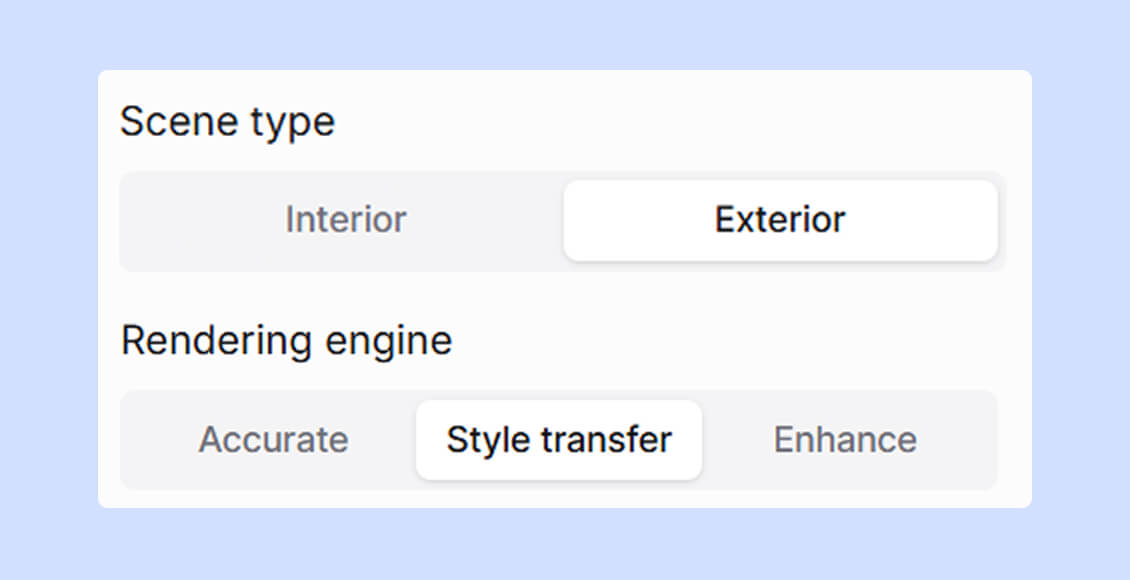
3. Wählen Sie aus, ob es sich um ein Innen- oder Außendesign handelt, und wählen Sie die Stilübertragungs-Engine.
4. Schalten Sie den Umschalter in den Modus „Konzeptuell“ und wählen Sie die Preset „Marker“.
Das war's! Klicken Sie auf die Schaltfläche „Generieren“, und Ihr Marker-Rendering ist in etwa 10 Sekunden fertig.
Wie man mit Markern auf handwerkliche Weise rendert
Wenn Sie höchste Präzision benötigen und es nicht eilig haben, ist die manuelle Rendering-Methode eine gute Wahl.
Gehen wir die Schritte durch, die für die Erstellung eines Architektur-Renderings erforderlich sind.
Aber zuerst eine Einkaufsliste, um Ihnen den Einstieg zu erleichtern:
24-teiliges Alkoholmarker-Set. Doppelspitzen, nachfüllbar, mit vorhersehbaren Farbverläufen. Copic Sketch oder Touch Twin sind empfohlene Marken.
Durchschlagfestes Marker-Pad. Seine beschichtete Oberfläche verhindert das Ausfransen und sorgt für scharfe Kanten. Wählen Sie Borden & Riley #234 oder Canson „The Wall“.
Transparente Pergamentrolle. Ermöglicht das Stapeln von Iterationen, ohne die Linien neu zeichnen zu müssen.
0,3 mm Pigmentliner. Wischfest unter Alkohol. Staedtler und Uni Pin sind hervorragend.
Farbloser Blender. Dient zum Weichzeichnen von Verläufen und Korrigieren von Überläufen.
Weißer Gelstift. Zum Hinzufügen von feinen Glanzlichtern.
Weicher HB-Bleistift und Knetradiergummi. Zum Zeichnen von Hilfslinien, die unter Tinte verschwinden.
Wenn Sie mit dem Einkauf fertig sind, ist es Zeit, Ihre erste Farbpalette vorzubereiten:
N2/N4/N7 neutrale Grautöne – Wertehierarchie für fast alles.
Beginnen wir mit einer Markerskizze einer Fassade im A3-Format aus der Straßenansicht. Es sollte nicht länger als 45 Minuten dauern.
Vorbereitung. Drucken oder plotten Sie Ihre CAD-Ansicht im Maßstab 1:200 auf Ihr durchschlagfestes Markerpapier. Mit einem 0,3 mm Pigmentliner ziehen Sie nur die wichtigsten Umrisse nach, wie Dachkanten, Fensterrahmen und Türöffnungen.
Grundfarben. Beginnen Sie mit den hellsten Farben und decken Sie jede Fläche in einem einzigen, durchgehenden Zug ab. Verwenden Sie zuerst Vanilla für sonnenbeschienene Wände, dann Olive für Sträucher und Bäume und schließlich N2 Grau für das Fensterglas.
Schattenplan. Legen Sie eine klare Lichtrichtung fest (45 ° von oben links ist eine sichere Standardeinstellung). Verwenden Sie N4, um weiche Schatten auf Wänden anzulegen, die von der Sonne abgewandt sind. Vertiefen Sie die dunkelsten Risse und Vertiefungen mit N7. Eine einzige, konsistente Lichtquelle hilft Ihnen, die Zeichnung lesbar zu halten, und die beiden Grautöne reichen aus, um Tiefe zu verleihen, ohne die Wertestruktur zu überkomplizieren.
Textur und Akzente. Deuten Sie das Material an, ohne jeden einzelnen Ziegel zu zeichnen. Für Mauerwerk setzen Sie kurze diagonale Schraffuren mit Chocolate. Für Blattwerk tippen Sie mit der Markierungsspitze, um zufällige Punkte zu erzeugen. Verstärken Sie dann die Kanten mit dem Liner. Auf Glas ziehen Sie zwei schnelle vertikale Striche mit N2 und lassen Sie einen schmalen Streifen weißen Papiers dazwischen, um einen schönen Glanzlinieneffekt zu erzielen.
Glanzlichter. Sobald die Markerfarbe vollständig getrocknet ist, verwenden Sie einen weißen Gelstift, um eine scharfe Linie an der Dachkante, den Balkongeländern und allen sonnenzugewandten Metallverkleidungen zu ziehen. Dies verleiht der Zeichnung eine dreidimensionale Wirkung. Fügen Sie dann einen winzigen weißen Punkt in einer Ecke jedes Hauptfensters hinzu, um einen visuellen „Glanzpunkt“ zu erzeugen.
Kontrast. Verwenden Sie den True Black Marker und berühren Sie nur die dunkelsten 5 % der Szene: die Türnische, die Unterseite eines Überhangs oder Autoreifen (falls vorhanden). Üben Sie sehr sanften Druck aus, damit die schwarze Farbe nicht verläuft.
Wenn Sie schließlich eine digitale Version zur Weitergabe an Kunden benötigen, scannen Sie das Blatt mit 600 dpi im Farbmodus. Öffnen Sie es in Photoshop und verwenden Sie „Perspektivische Verkrümmung“, um Kameraverzerrungen zu korrigieren. Entfernen Sie Staubflecken schnell mit dem Reparatur-Pinsel und speichern Sie die Datei sowohl als geschichtete PSD als auch als reduzierte TIFF-Datei.
Häufige Probleme und Profi-Tipps
Erwarten Sie nicht, dass beim ersten Versuch alles reibungslos läuft. Das passiert nicht.
Ihr Blatt wird sich wellen, Schatten wirken flach und Marker trocknen im ungünstigsten Moment aus. So lösen Sie diese Probleme, ohne von vorne anfangen zu müssen.
Große Wandflächen sehen streifig und fleckig aus
Drehen Sie das Blatt, bis Ihre Hand bequem von links nach rechts gleitet.
Legen Sie die Keilspitze flach auf das Papier und ziehen Sie einen langsamen, gleichmäßigen Strich von Kante zu Kante.
Überlappen Sie den nächsten Strich um die halbe Spitzenbreite, während der vorherige Strich noch feucht ist.
Wenn Sie die Hälfte erreicht haben, drehen Sie das Blatt um 180 ° und beenden Sie es von der anderen Seite.
Lieblingsmarker trocknet mitten in der Skizze aus
Schrauben Sie die breite Spitze vorsichtig mit einer Zange ab.
Träufeln Sie zwei oder drei Tropfen Feuerzeugbenzin oder Gummizementverdünner in den Schaft.
Setzen Sie die Spitze wieder ein, verschließen Sie den Marker und warten Sie zehn Minuten vor Gebrauch.
Schatten wirken matt
Legen Sie eine einzige Lichtrichtung fest (45° von oben links ist eine einfache Standardeinstellung).
Tragen Sie weiche Schatten mit N4 auf.
Arbeiten Sie die tiefsten Vertiefungen mit N7 heraus.
Wärmen Sie die Mitteltöne auf, indem Sie, sobald die erste Schicht trocken ist, eine schnelle Lasur mit Warmgrau 1 (W1) auftragen.
Schatten wirken zu dunkel
Nehmen Sie den farblosen Blender und beginnen Sie am helleren Rand des Schattens.
Ziehen Sie den Blender in sanften, überlappenden Strichen zum dunkleren Rand hin.
Lassen Sie jeden Durchgang fünfzehn Sekunden lang trocknen und wiederholen Sie bei Bedarf.
Papier beginnt sich zu wellen
Kleben Sie alle vier Ecken des Blattes auf eine glatte Unterlage, bevor Sie beginnen.
Halten Sie nach jedem Farbauftrag einen Föhn (auf kalter Stufe) für zehn Sekunden etwa 30 cm über das Papier.
Fahren Sie mit dem Kolorieren fort, sobald sich die Oberfläche vollständig trocken anfühlt.
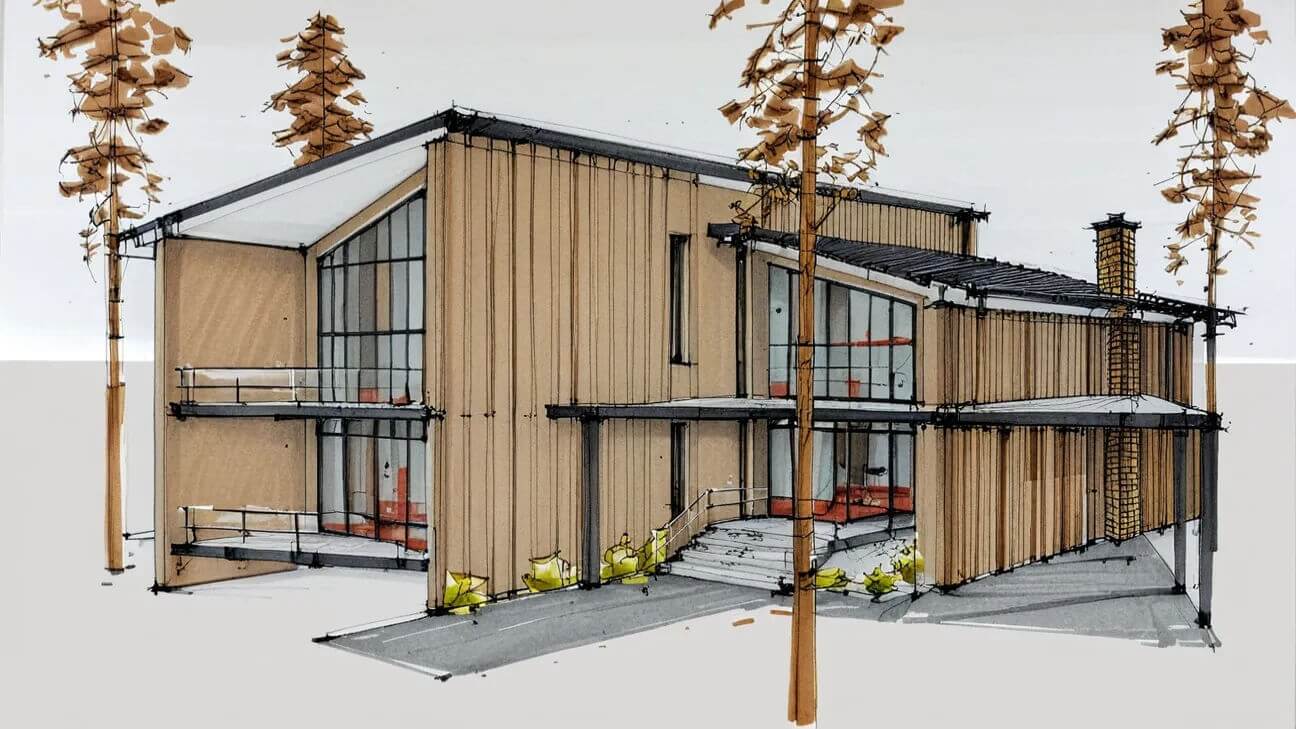
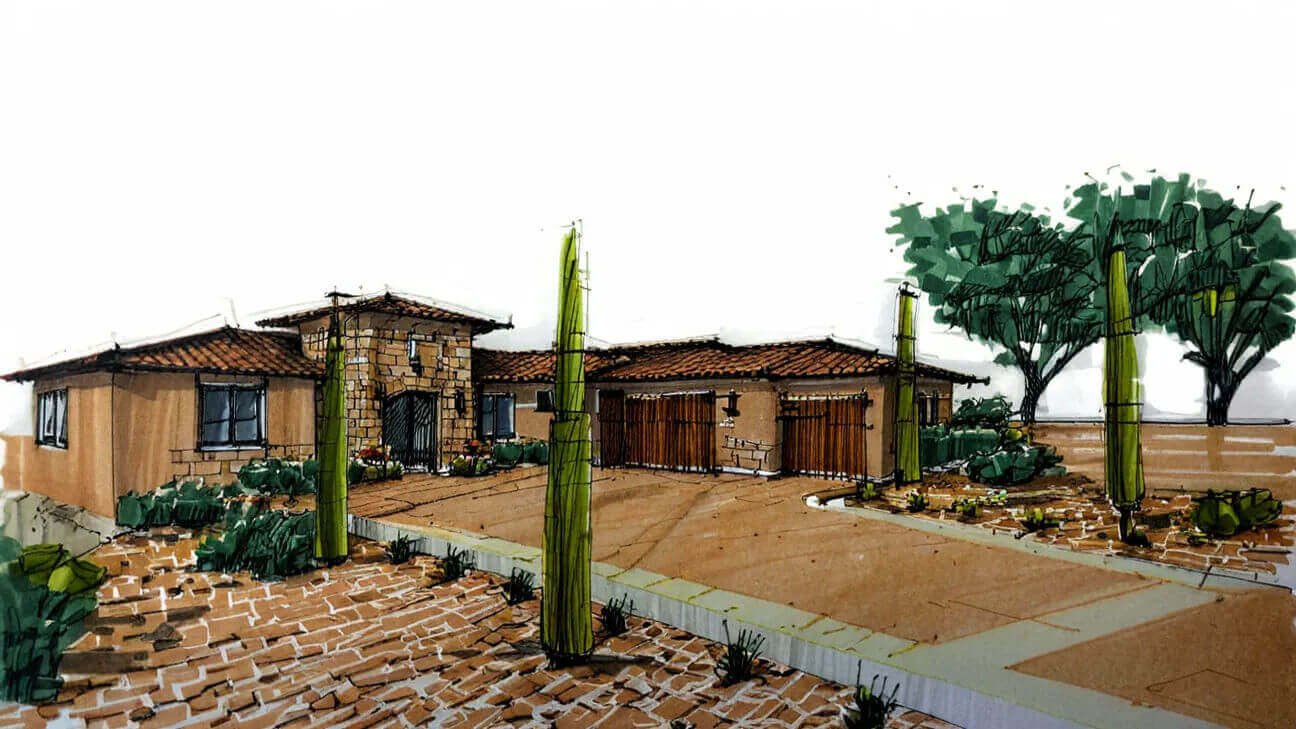
Beispiele für architektonische Marker-Renderings
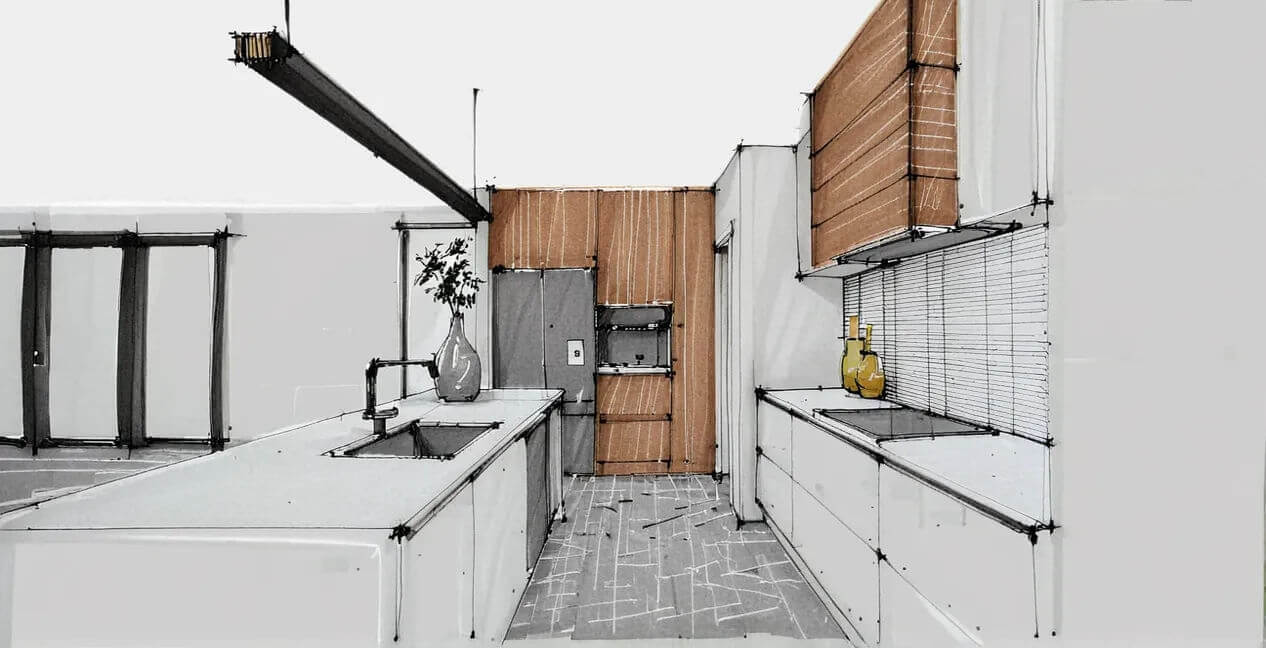
Beispiele für Marker-Renderings in der Innenarchitektur
Abschließende Gedanken
Sie haben jetzt einen Überblick über die beiden konzeptuellen Rendering-Techniken und ein fundiertes Verständnis dafür, welche davon für Sie besser geeignet ist.
Kurz gesagt, digitales Marker-Rendering ist Ihre erste Wahl für schnelle Iterationen, während sich das Hand-Rendering am besten eignet, wenn Sie Zeit haben und absolute Kontrolle wünschen.

.jpg)
.jpg)



.webp)