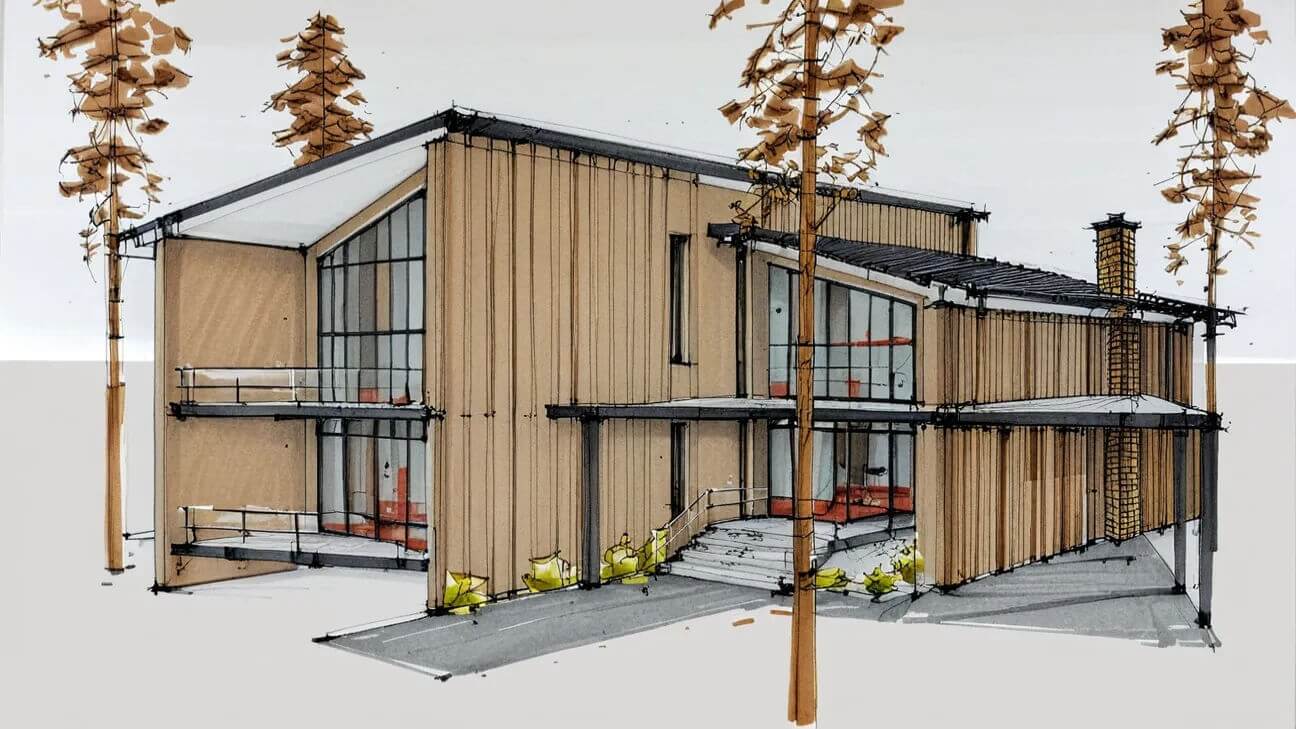
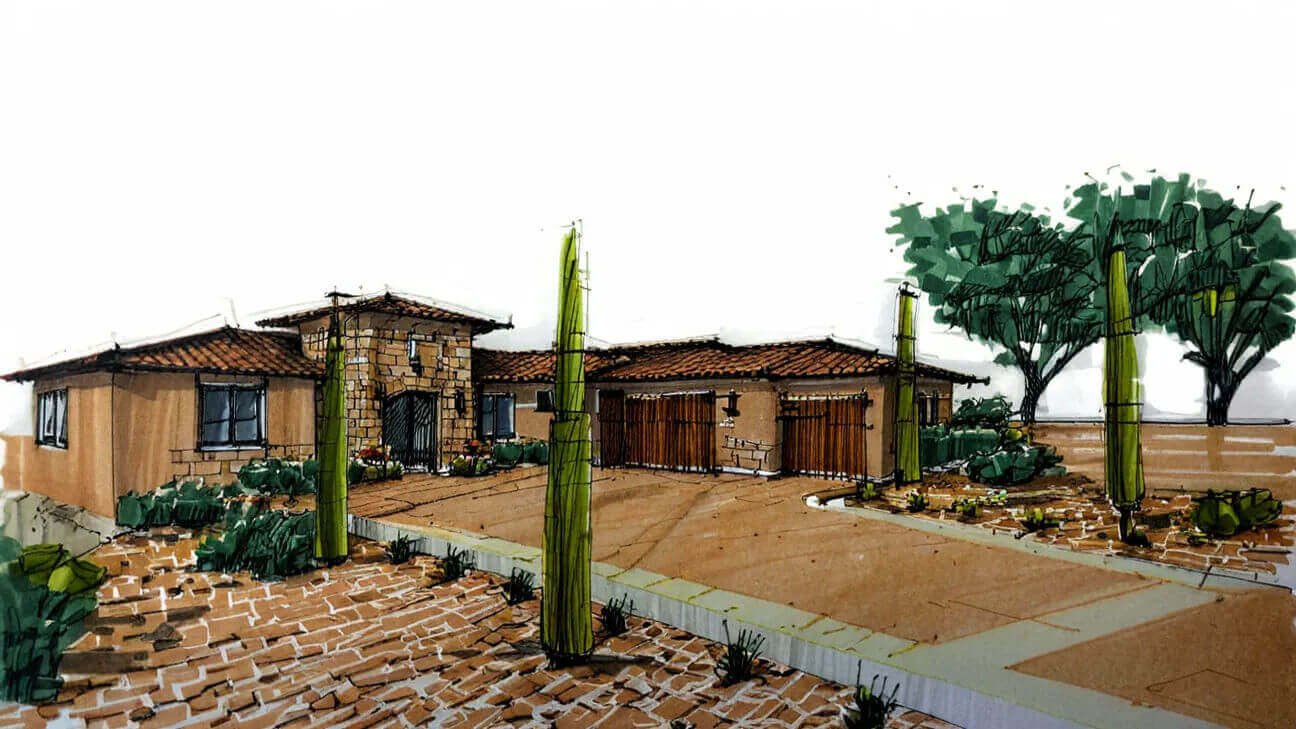
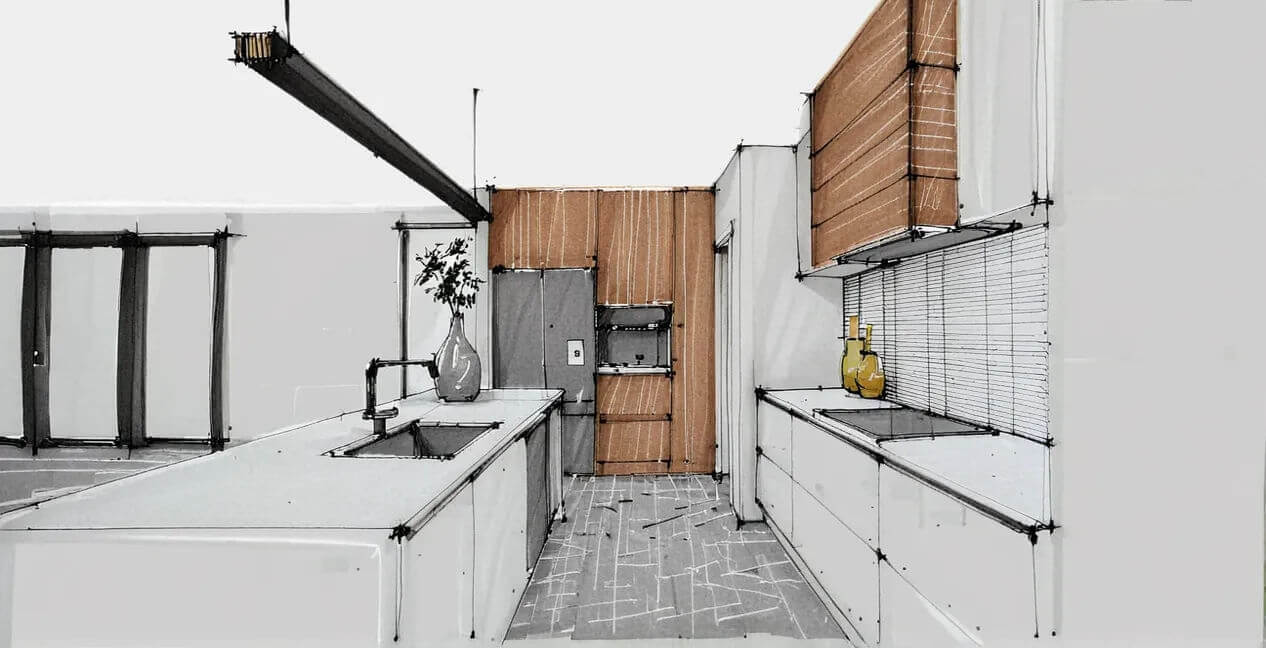
Podczas gdy fotorealistyczne wizualizacje wymuszają wczesne podejmowanie decyzji, szkice markerami działają dokładnie odwrotnie: pozostawiają koncepcję otwartą, dzięki czemu klienci czują się zaproszeni do współtworzenia, zamiast skupiać się na kolorze klamki.
Wizualizacje markerami mają ciepły, artystyczny charakter, kosztują grosze i możesz je wykonać wszędzie, mając pod ręką tylko kilka markerów, kartkę papieru i płaską powierzchnię.
W zależności od potrzeb istnieją dwie techniki tworzenia wizualizacji markerami:
Metoda artystyczna daje pełną kontrolę nad fakturą i grubością linii, ale wymaga czasu oraz wprawnej ręki.
Metoda cyfrowa automatyzuje 99% pracy w kilka sekund, co czyni ją idealną do szybkich iteracji koncepcji, zwłaszcza gdy termin realizacji już minął.
Przeanalizujmy obie metody, abyś mógł zdecydować, która z nich najlepiej sprawdzi się w Twojej pracowni architektonicznej lub projektowej.
Jak tworzyć wizualizacje markerami przy użyciu MyArchitectAI
Nie da się ukryć, że ręczne rysowanie architektury markerami jest przyjemne i satysfakcjonujące, ale większość pracowni nie może pozwolić sobie na poświęcanie godzin na każdy rysunek.
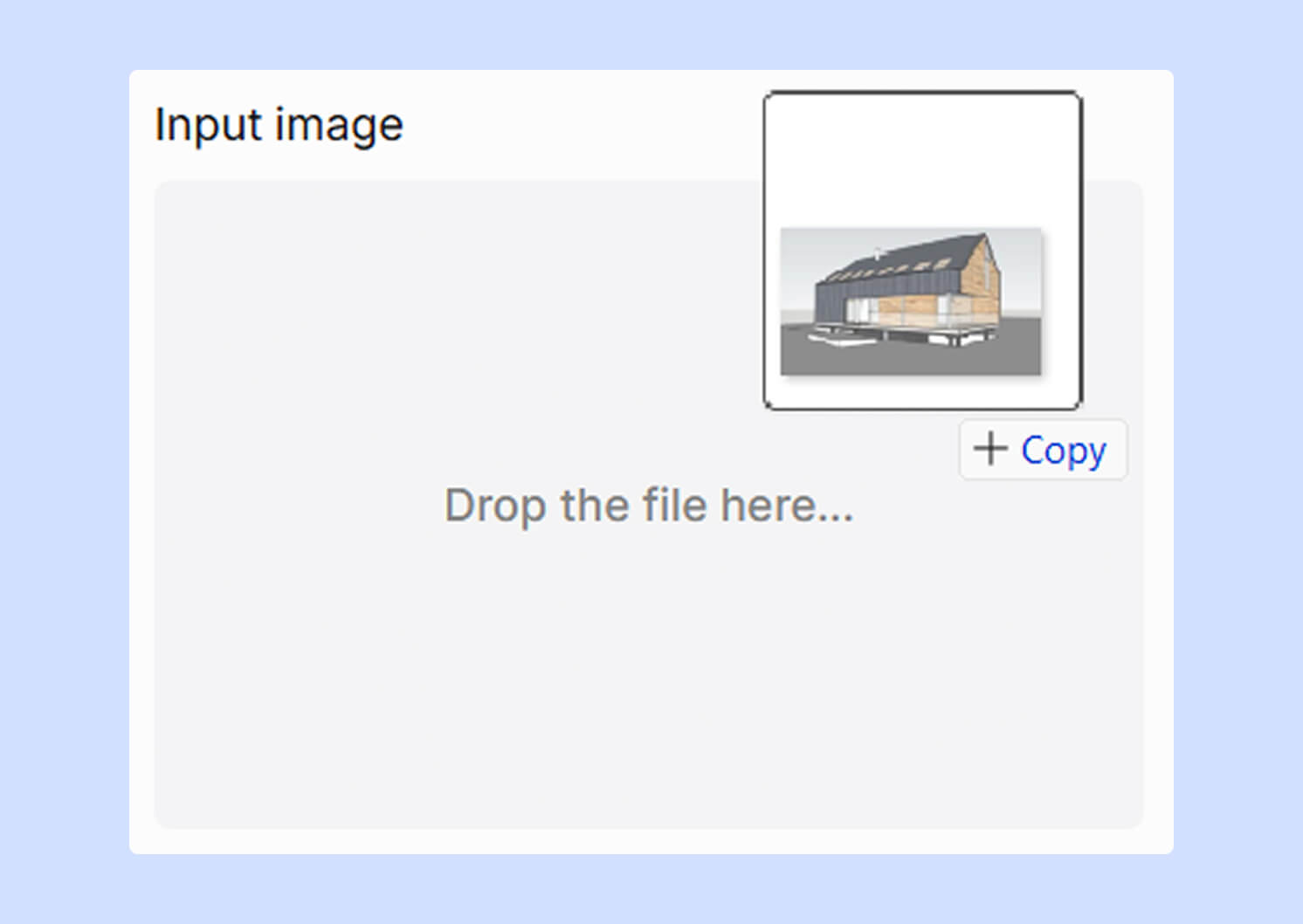
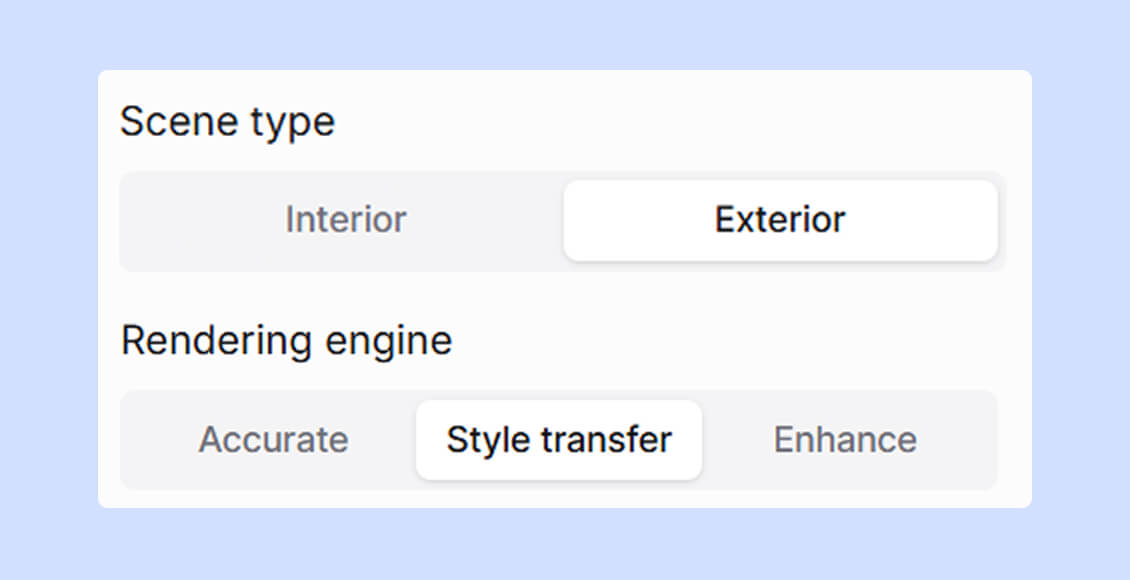
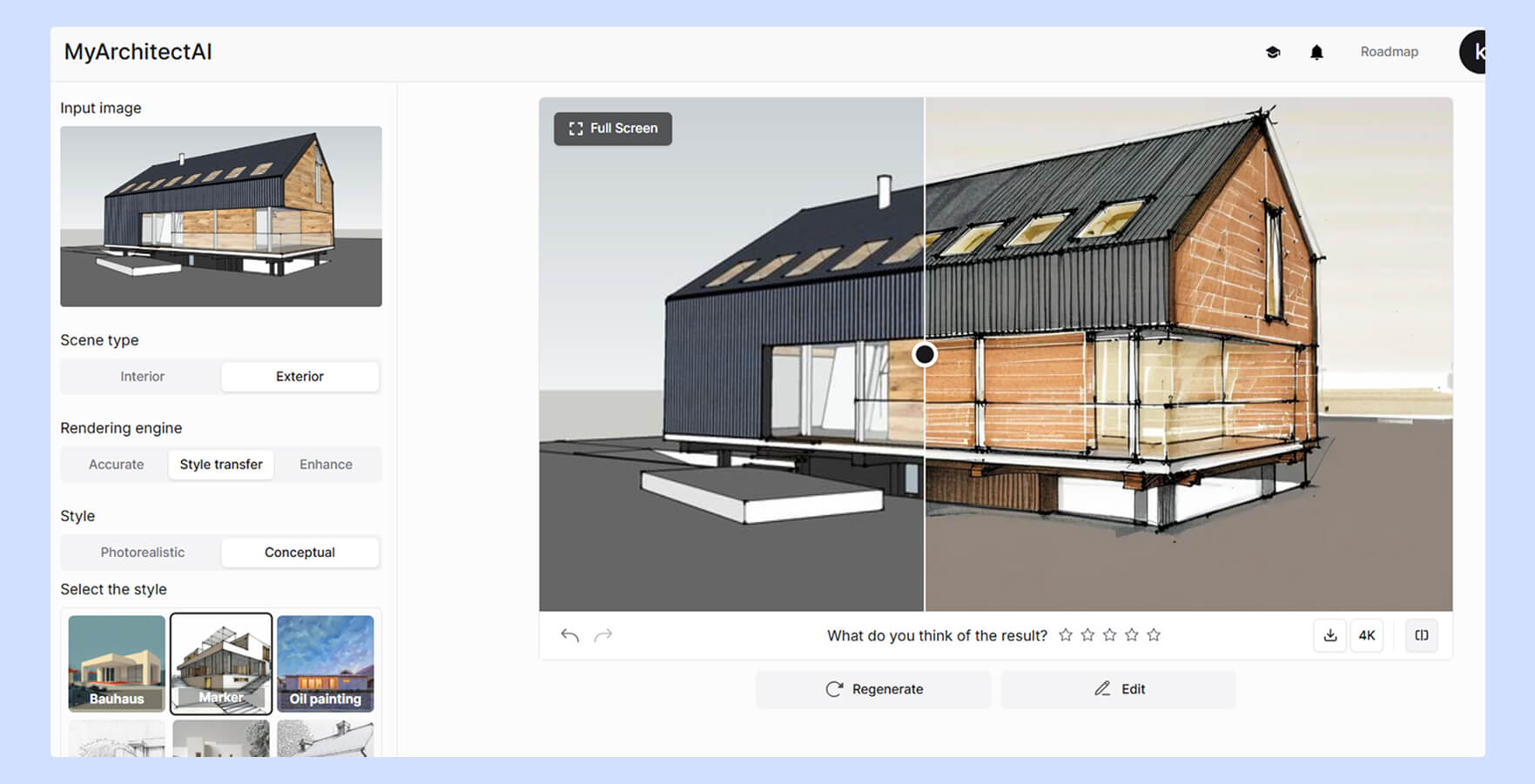
3. Wybierz, czy jest to projekt wnętrza czy zewnętrza, a następnie wybierz silnik „style transfer”.
4. Przełącz suwak na tryb „Conceptual” i wybierz ustawienie stylu „Marker”.
To wszystko! Kliknij przycisk „generate”, a Twój render w stylu markera będzie gotowy w około 10 sekund.
Jak tworzyć rendery markerami metodą artystyczną
Jeśli potrzebujesz najwyższej precyzji i nie spieszysz się, metoda ręcznego renderowania będzie dobrym wyborem.
Przejdźmy przez kroki niezbędne do stworzenia renderu architektonicznego.
Najpierw jednak lista zakupów na start:
Zestaw 24 markerów alkoholowych. Z dwiema końcówkami, z możliwością uzupełniania tuszu i przewidywalnym cieniowaniem. Polecane marki to Copic Sketch lub Touch Twin.
Blok do markerów odporny na przesiąkanie. Powlekana powierzchnia zapobiega rozlewaniu się tuszu i zapewnia ostre krawędzie. Wybierz Borden & Riley #234 lub Canson „The Wall”.
Rolka półprzezroczystego kalki technicznej. Pozwala nakładać kolejne wersje projektu bez konieczności ponownego rysowania linii.
Cienkopis pigmentowy 0,3 mm. Odporny na rozmazywanie pod wpływem alkoholu. Świetnie sprawdzają się marki Staedtler i Uni Pin.
Bezbarwny blender. Używaj go do zmiękczania przejść tonalnych i wymazywania wyjść poza linię.
Biały żelopis. Do dodawania drobnych punktowych rozbłysków światła.
Miękki ołówek HB i gumka chlebowa. Do rysowania szkicowych linii, które znikną pod tuszem.
Gdy już zrobisz zakupy, czas przygotować podstawową paletę kolorów:
Neutralne szarości N2/N4/N7 – hierarchia walorowa dla niemal wszystkiego.
Wanilia (E50) – ciepła baza dla murów, jasnego drewna, nasłonecznionych ścian.
Villa Mairea – zaprojektowana przez Aino i Alvara Aalto
Zacznijmy od szkicu markerami fasady ulicznej w formacie A3. Nie powinno to zająć więcej niż 45 minut.
Przygotowanie. Wydrukuj lub wyplotuj rzut elewacji CAD w skali 1:200 na bloku do markerów. Używając cienkopisu pigmentowego 0,3 mm, obrysuj ponownie tylko najważniejsze linie, takie jak krawędzie dachu, ramy okienne i otwory drzwiowe.
Podstawowe odcienie. Zacznij od najjaśniejszych kolorów i pokryj każdą powierzchnię jednym, płynnym pociągnięciem od krawędzi do krawędzi. Użyj koloru Vanilla do oświetlonych słońcem ścian, następnie Olive do krzewów i drzew, a na końcu szarości N2 do szyb okiennych.
Mapa cieni. Ustal kierunek padania światła (bezpiecznym standardem jest 45° od lewej górnej strony). Użyj odcienia N4, aby nanieść miękkie cienie na ściany odwrócone od słońca. Pogłęb najciemniejsze szczeliny i wnęki kolorem N7. Jedno, spójne źródło światła sprawi, że rysunek będzie czytelny, a dwa odcienie szarości wystarczą, by nadać mu głębi bez nadmiernego komplikowania struktury walorowej.
Faktura i akcenty. Zasugeruj materiał, zamiast rysować każdą cegłę z osobna. W przypadku muru z cegły wykonaj krótkie, ukośne kreskowania kolorem Chocolate. Aby uzyskać efekt listowia, przykładaj końcówkę markera, tworząc nieregularne kropki. Następnie wzmocnij krawędzie cienkopisem. Na szkle wykonaj dwa szybkie, pionowe pociągnięcia kolorem N2, pozostawiając między nimi wąski pasek białego papieru – uzyskasz w ten sposób efekt refleksu świetlnego.
Światła. Gdy tusz markera całkowicie wyschnie, użyj białego żelopisu, aby narysować wyraźną linię na krawędzi dachu, balustradach balkonów i wszelkich metalowych wykończeniach skierowanych w stronę słońca. Dzięki temu rysunek nabierze trójwymiarowości. Na koniec dodaj małą białą kropkę w jednym z rogów każdego głównego okna, aby uzyskać efekt „błysku”.
Kontrast. Używając czarnego markera (True Black), zaznacz tylko najciemniejsze 5% sceny: wnękę drzwiową, spód okapu lub opony samochodowe (jeśli występują). Nie dociskaj zbyt mocno, aby tusz się nie rozlał.
Na koniec, jeśli potrzebujesz wersji cyfrowej do udostępnienia klientom, zeskanuj arkusz w rozdzielczości 600 dpi w trybie kolorowym. Otwórz go w programie Photoshop i użyj funkcji „Perspektywa” (Perspective Warp), aby skorygować ewentualne zniekształcenia aparatu. Szybko usuń drobinki kurzu za pomocą narzędzia „Punktowy pędzel korygujący” (Healing Brush) i zapisz plik zarówno jako warstwowy plik PSD, jak i spłaszczony TIFF.
Typowe problemy i profesjonalne wskazówki
Nie oczekuj, że za pierwszym razem wszystko pójdzie gładko. To się nie zdarza.
Papier zacznie się marszczyć, cienie wyjdą płasko, a markery wyschną w najmniej odpowiednim momencie. Oto jak rozwiązać te problemy bez konieczności zaczynania od nowa.
Duże wypełnienia ścian wyglądają na smużaste i nierówne
Obróć arkusz tak, aby ręka mogła swobodnie poruszać się od lewej do prawej.
Przyłóż ściętą końcówkę markera płasko do papieru i wykonaj jedno powolne, równomierne pociągnięcie od krawędzi do krawędzi.
Nakładaj kolejne pociągnięcie na połowę szerokości końcówki, dopóki poprzednie jest jeszcze mokre.
Gdy dotrzesz do połowy, obróć arkusz o 180° i dokończ z drugiej strony.
Ulubiony marker wysycha w trakcie szkicowania
Odkręć szeroką końcówkę za pomocą delikatnych szczypiec.
Wpuść dwie lub trzy krople benzyny do zapalniczek lub rozpuszczalnika do kleju kauczukowego do wnętrza obudowy.
Włóż końcówkę z powrotem, zamknij marker i odczekaj dziesięć minut przed użyciem.
Cienie wydają się matowe
Ustal jeden kierunek światła (45° od lewej górnej strony to najprostsze ustawienie).
Nałóż miękkie cienie za pomocą markera N4.
Podbij najgłębsze wgłębienia markerem N7.
Ociepl półtony, nakładając szybką warstwę Warm Grey 1 (W1), gdy pierwsza warstwa wyschnie.
Cienie wyglądają na zbyt ciemne
Weź bezbarwny blender i zacznij od jaśniejszej krawędzi cienia.
Przeciągnij blender w stronę ciemniejszej krawędzi płynnymi, nakładającymi się pociągnięciami.
Pozwól każdej warstwie schnąć przez piętnaście sekund i w razie potrzeby powtórz czynność.
Papier zaczyna się marszczyć
Przed rozpoczęciem pracy przyklej wszystkie cztery rogi arkusza do gładkiej podkładki.
Po nałożeniu każdego koloru przytrzymaj suszarkę (na chłodnym nawiewie) około 30 cm nad papierem przez dziesięć sekund.
Kontynuuj kolorowanie, gdy powierzchnia będzie całkowicie sucha.
Mamy nadzieję, że ten krótki przewodnik pozwolił Ci dobrze poznać obie techniki renderowania koncepcyjnego i zrozumieć, która z nich będzie dla Ciebie lepsza.
Krótko mówiąc, renderowanie markerami cyfrowymi to najlepszy wybór, gdy zależy Ci na szybkich iteracjach, natomiast technika ręczna sprawdza się najlepiej, gdy masz więcej czasu i chcesz mieć pełną kontrolę nad efektem końcowym.

.jpg)
.jpg)