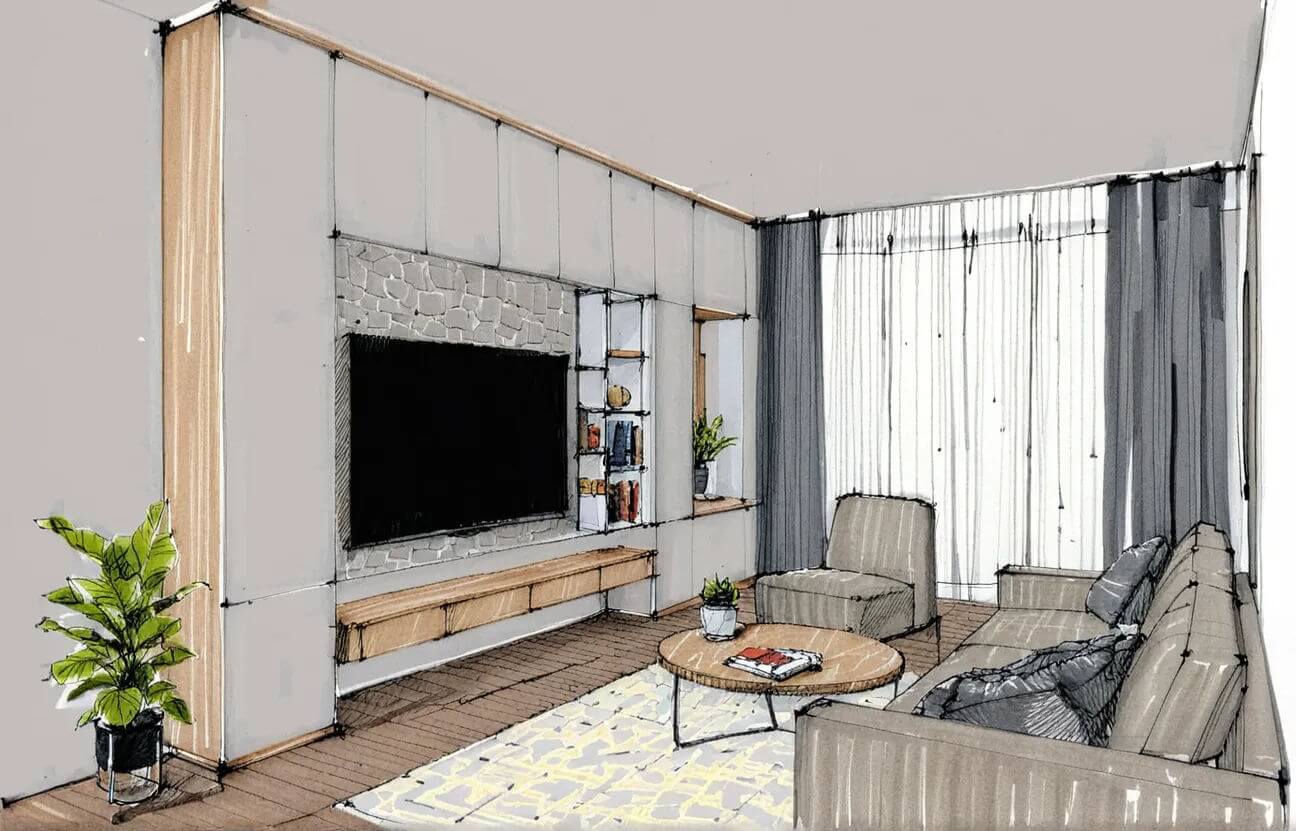
Mentre visualizzazioni fotorealistiche Le visualizzazioni fotorealistiche fissano le decisioni in anticipo, mentre i marker rendering fanno esattamente il contrario: mantengono l'idea libera, così i clienti si sentono invitati a co-creare invece di concentrarsi sul colore della maniglia della porta.
I rendering con pennarelli hanno un'atmosfera calda e artistica, non costano quasi nulla e puoi realizzarli ovunque con pochi pennarelli, della carta e una superficie piana.
A seconda delle esigenze, esistono due tecniche di marker rendering:
Il percorso artigianale offre un controllo micrometrico sulla texture e sullo spessore della linea, ma richiede tempo e mano ferma.
Il percorso digitale automatizza il 99% del lavoro in pochi secondi, rendendolo perfetto per iterazioni rapide dei concetti e quando la scadenza è ieri.
Esaminiamo entrambi i metodi, così puoi decidere quale funziona meglio per il tuo studio di architettura o interior design.
Come eseguire il rendering con i marker usando MyArchitectAI
Non si può negare che il rendering manuale dell'architettura con pennarelli sia divertente e gratificante, ma la maggior parte degli studi non può permettersi di dedicare ore a ogni disegno.
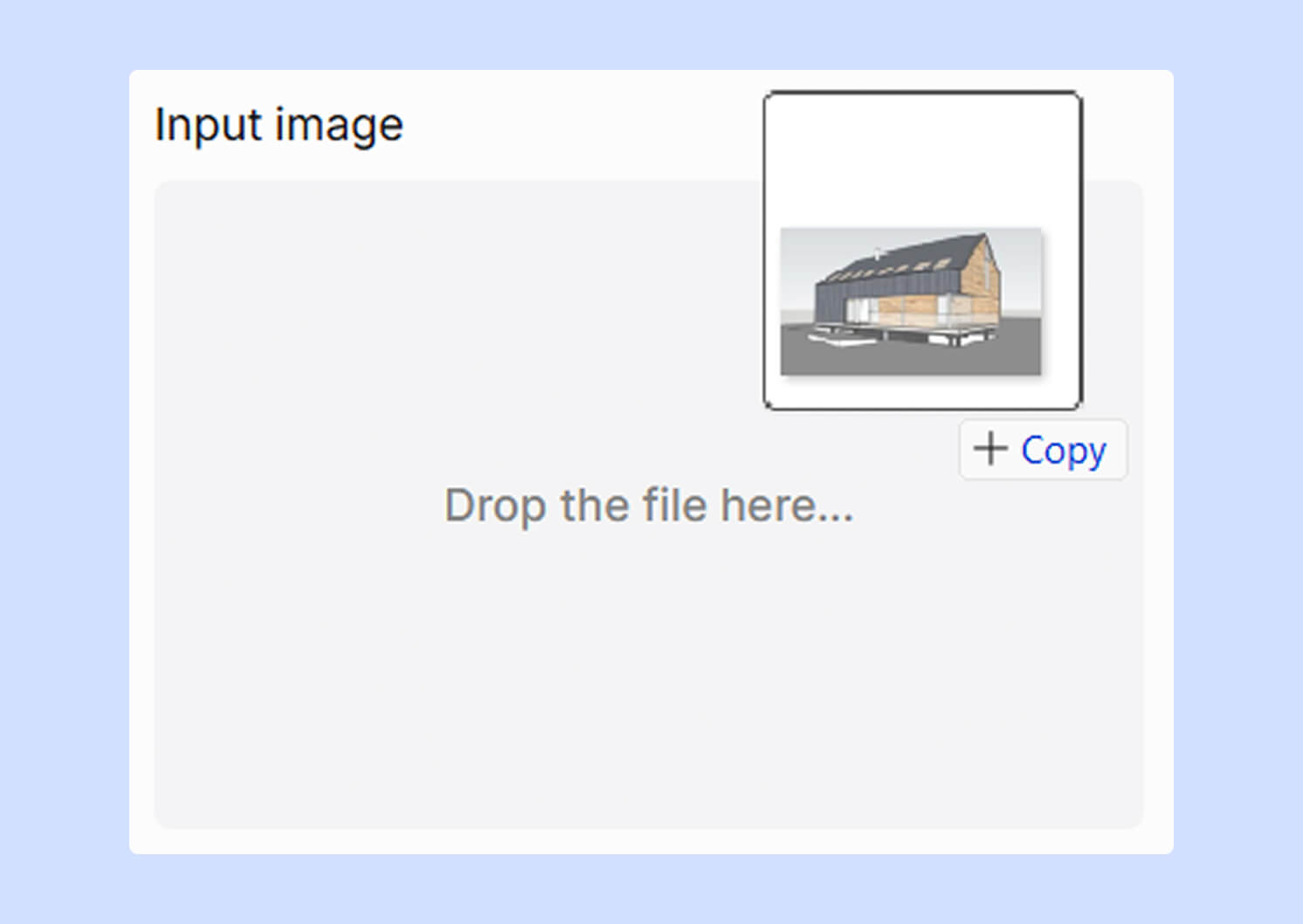
2. Carica un'immagine del tuo disegno o schizzo CAD.
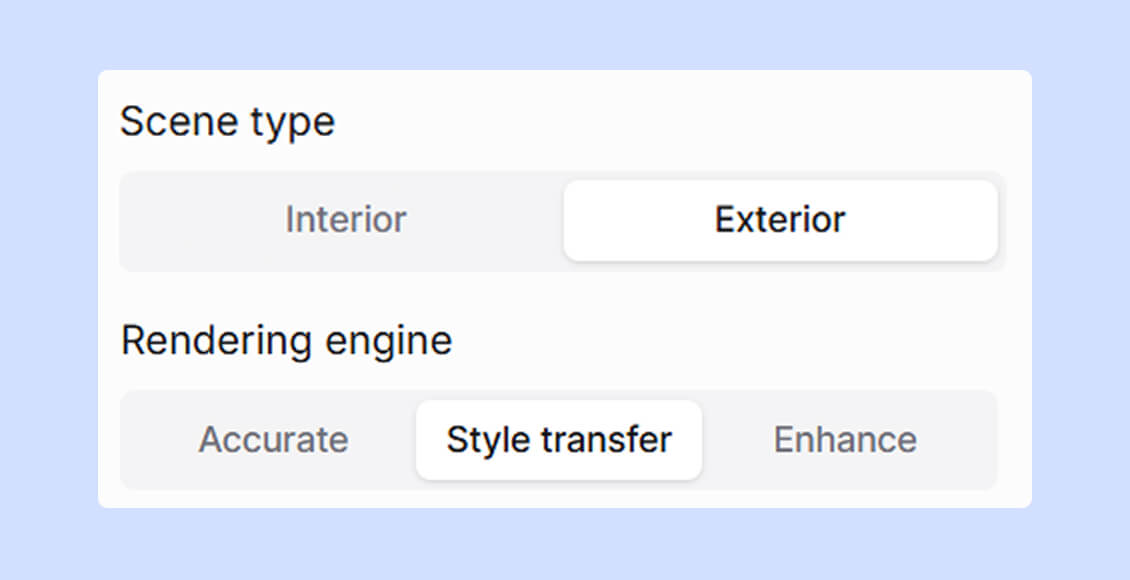
3. Seleziona se si tratta di un design interno o esterno e scegli il motore di trasferimento dello stile.
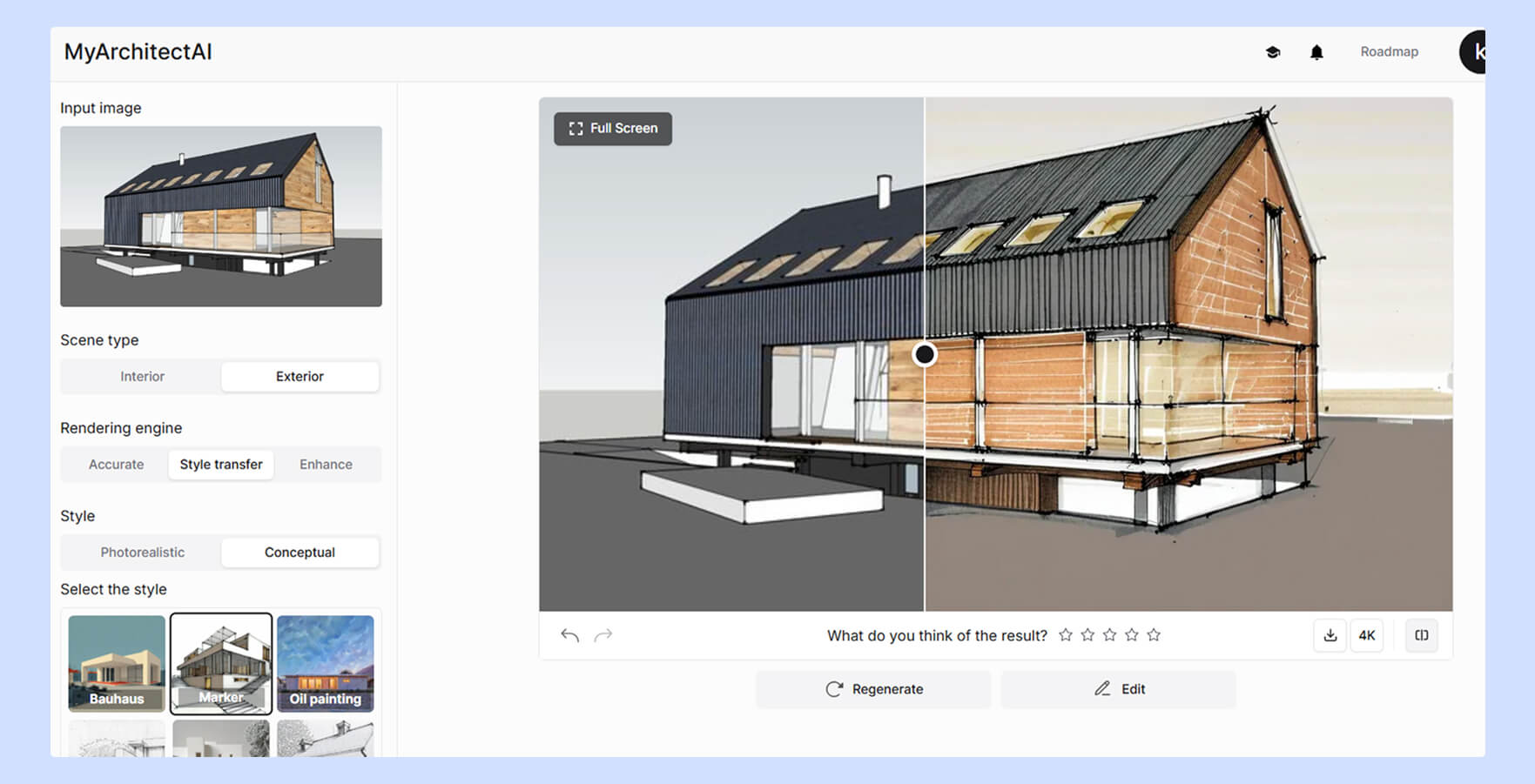
4. Attiva la modalità «Concettuale» e scegli il preset di stile «Marker».
Questo è tutto! Fai clic sul pulsante «genera» e il rendering dei marker sarà pronto in circa 10 secondi.
Come eseguire il rendering con i pennarelli in modo artigianale
Se hai bisogno del massimo livello di precisione e non hai fretta, il metodo di rendering manuale è una buona scelta.
Esaminiamo i passaggi necessari per creare un render architettonico.
Ma prima, una lista della spesa per iniziare:
Set di 24 pennarelli alcolici. Doppia punta, ricaricabile, con sbiadimenti prevedibili. Copic Sketch o Touch Twin sono marchi consigliati.
Blocco per pennarelli anti-sbavatura. La sua superficie rivestita significa assenza di sbavature e bordi nitidi. Scegli Borden & Riley #234 o Canson «The Wall».
Rotolo di pergamena traslucido. Consente di impilare le iterazioni senza ridisegnare le linee.
Fineliner a pigmento da 0,3 mm. Resistente alle sbavature se usato con alcool. Staedtler e Uni Pin sono fantastici.
Blender incolore. Usalo per attenuare i gradienti e sfumare le eccedenze.
Penna in gel bianca. Per aggiungere riflessi microspeculari.
Matita morbida HB e gomma impastata. Per disegnare linee fantasma che svaniscono sotto l'inchiostro.
Una volta terminato lo shopping, è il momento di preparare la tua palette di colori iniziale:
N2/N4/N7 grigi neutri — gerarchia dei valori per quasi tutto.
Vaniglia (E50) — base calda per muratura, legno chiaro, pareti baciate dal sole.
Nero vero (110) — ombre ultra profonde, barre vetrate, battistrada degli pneumatici.
Ora sei pronto per fare pratica.
Villa Mairea — progettata da Aino e Alvar Aalto
Cominciamo con uno schizzo di facciata con vista stradale in formato A3. Non dovresti impiegare più di 45 minuti.
Preparazione. Stampa o traccia il tuo prospetto CAD in scala 1:200 sul tuo blocco pennarello a prova di sbavature. Con un liner pigmentato da 0,3 mm, riinchiostra solo i contorni più importanti, come i bordi del tetto, i telai delle finestre e le aperture delle porte.
Toni base. Inizia con i colori più chiari e ricopri ogni superficie con un'unica passata da bordo a bordo. Usa prima Vanilla per le pareti illuminate dal sole, poi Olive per arbusti e alberi e infine N2 Grey per i vetri delle finestre.
Mappa delle ombre. Scegli una direzione chiara della luce (45° dall'alto a sinistra è un'impostazione predefinita sicura). Usa N4 per bloccare le ombre morbide sulle pareti rivolte lontano dal sole. Approfondisci le crepe e i recessi più scuri con N7. Un'unica fonte di luce uniforme ti aiuterà a mantenere il disegno leggibile e i due grigi sono sufficienti per dare la profondità senza complicare eccessivamente la struttura dei valori.
Texture e accenti. Accenna al materiale senza disegnare ogni mattone. Per la muratura, posiziona corti tratteggi diagonali con Chocolate. Per il fogliame, tocca la punta del pennarello per creare punti casuali. Quindi, rinforza i bordi con il liner. Sul vetro, fai due rapidi tratti verticali di N2 e lascia un spazio bianco tra loro per creare un riflesso.
Punti salienti. Una volta che l'inchiostro del pennarello è completamente asciutto, usa una penna gel bianca per tracciare una linea nitida sul bordo del tetto, sui binari dei balconi e su qualsiasi rivestimento metallico rivolto verso il sole. Ciò contribuirà a rendere il disegno tridimensionale. Quindi, aggiungi un piccolo punto bianco su un angolo di ciascuna finestra principale per fungere da «luccichio» visivo.
Contrasto. Usando il pennarello True Black, tocca solo il 5% più scuro della scena: la rientranza della porta, la parte inferiore di una sporgenza o gli pneumatici dell'auto (se presenti). Esercita una pressione molto delicata in modo che il nero non sbavi.
Infine, se hai bisogno di una versione digitale da condividere con i clienti, scansiona il foglio a 600 dpi in modalità a colori. Aprilo in Photoshop e usa «Perspective Warp» per correggere qualsiasi distorsione della fotocamera. Rimuovi rapidamente le macchie di polvere con Healing Brush e salva il file sia come PSD a strati che come TIFF appiattito.
Problemi comuni e suggerimenti professionali
Non aspettarti che tutto vada per il meglio al primo tentativo. Non succede.
Il foglio inizierà a deformarsi, le ombre cadranno piatte e i pennarelli si asciugheranno nel momento peggiore. Ecco come risolvere questi problemi senza dover ricominciare da capo.
I grandi riempimenti murali sembrano striati e irregolari
Ruota il foglio finché la mano non si muove comodamente da sinistra a destra.
Posiziona la punta dello scalpello sulla carta ed esegui un tratto lento e uniforme da bordo a bordo.
Sovrapponi il tratto successivo per metà della larghezza della punta mentre il tratto precedente è ancora bagnato.
Quando raggiungi la metà, capovolgi il foglio di 180° e finisci dall'altra parte.
Il pennarello preferito si asciuga a metà dello schizzo
Svita il pennino largo con una pinza delicata.
Versa due o tre gocce di liquido per accendini o diluente per gomma-cemento nel corpo del pennarello.
Reinserisci il pennino, chiudere il pennarello e attendere dieci minuti prima dell'uso.
Le ombre sembrano opache
Stabilisci un'unica direzione della luce (45° dall'angolo in alto a sinistra è un'impostazione predefinita facile).
Stendi le ombre morbide con N4.
Perfora i recessi più profondi con N7.
Riscalda i toni medi applicando una rapida passata di Warm Grey 1 (W1) una volta che il primo strato è asciutto.
Le ombre sembrano troppo scure
Prendi il blender incolore e inizia dal bordo più chiaro dell'ombra.
Tirare il blender verso il bordo più scuro con tratti uniformi e sovrapposti.
Lascia asciugare ogni passata per quindici secondi e ripeti se necessario.
La carta inizia a deformarsi
Attacca tutti e quattro gli angoli del foglio su una tavola liscia prima di iniziare.
Dopo ogni passaggio di colore, tieni un asciugacapelli (a temperatura fredda) a circa 30 cm sopra la carta per dieci secondi.
Continua a colorare una volta che la superficie è completamente asciutta.
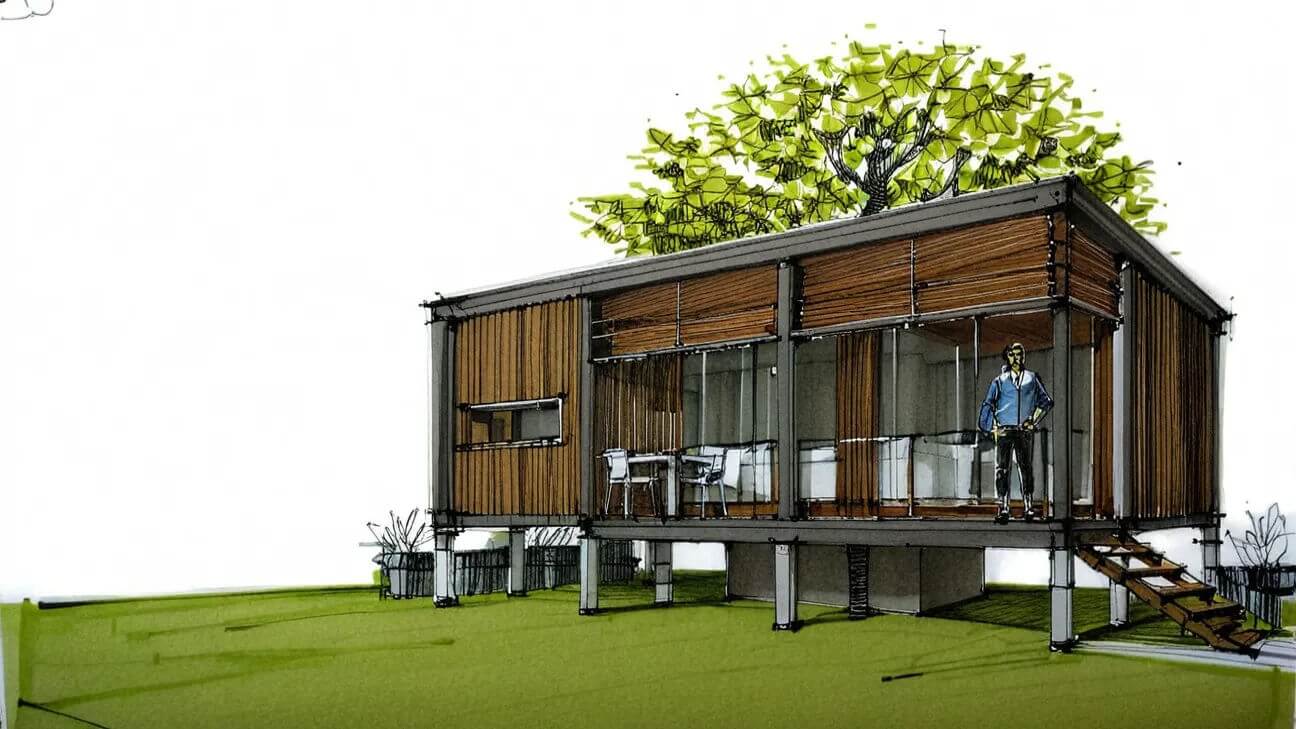
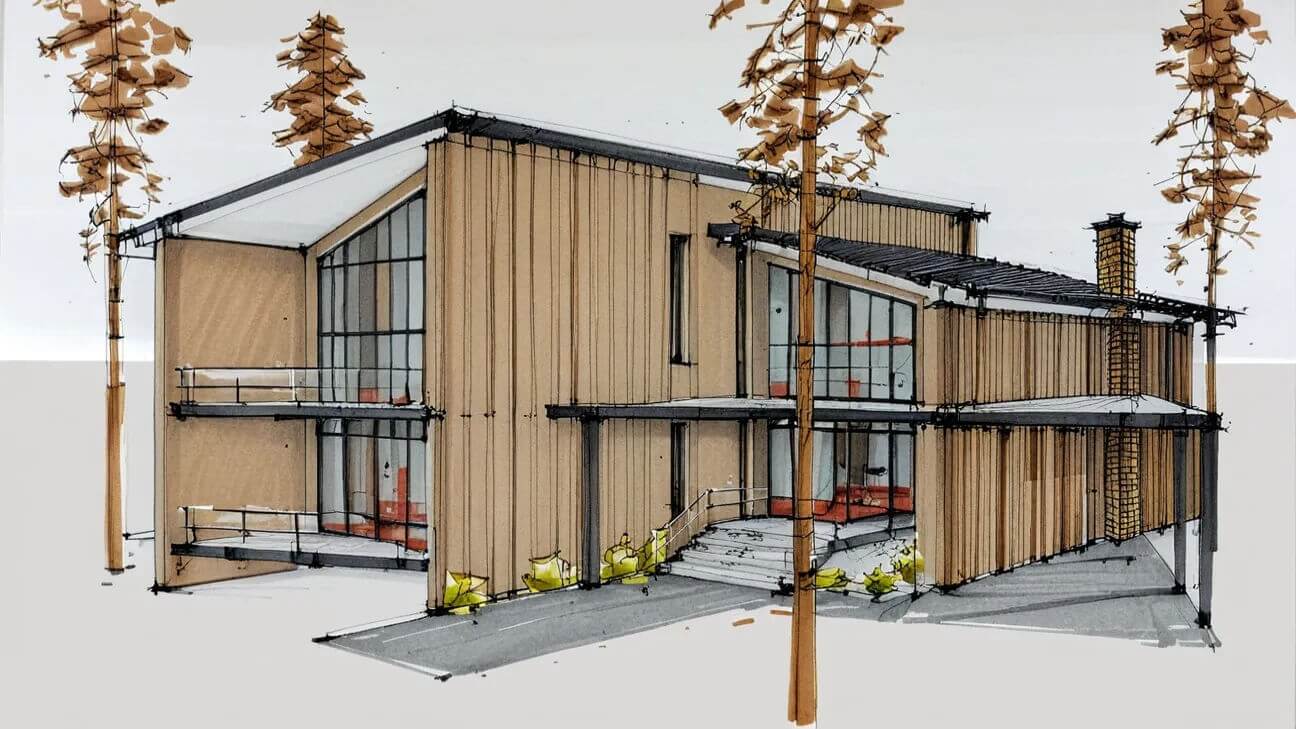
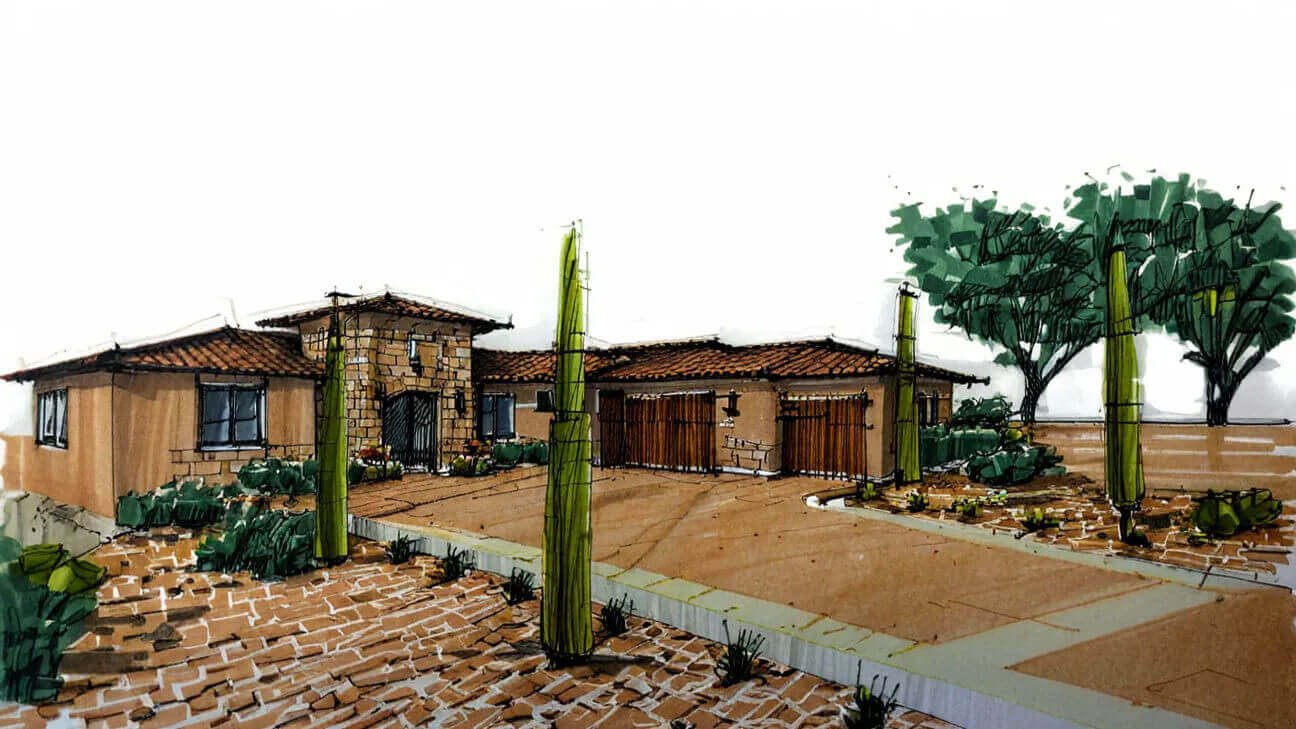
Esempi di rendering di marker architettonici
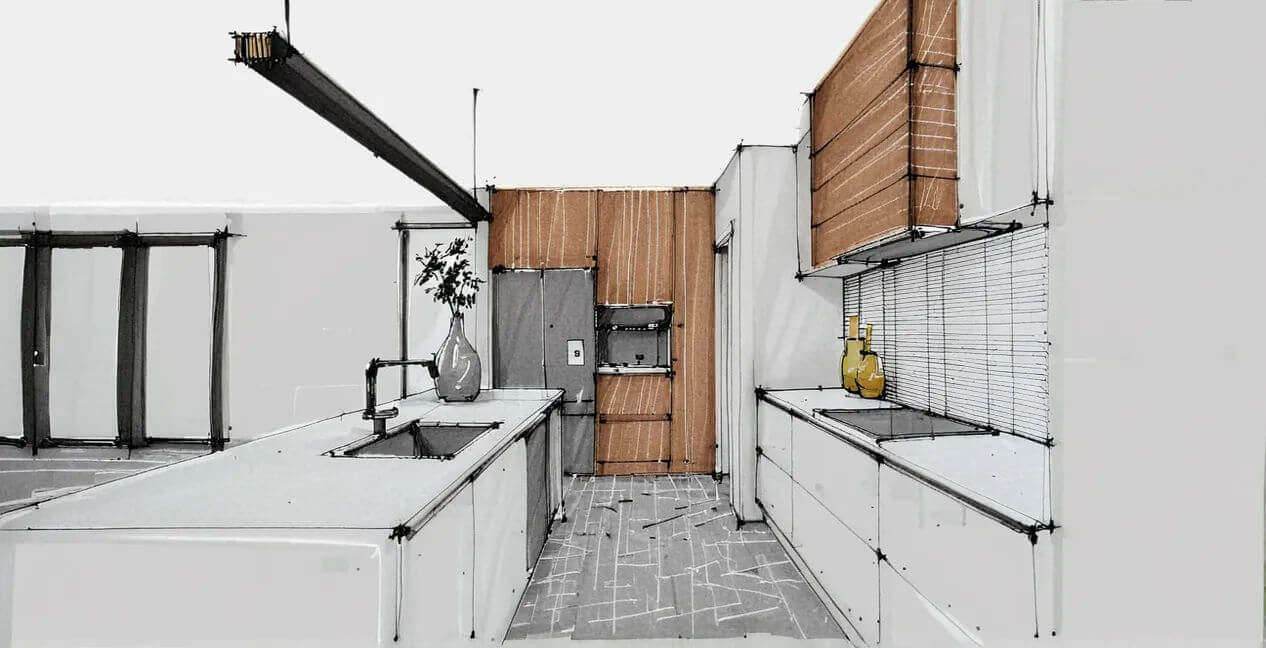
Esempi di rendering dei marker per interior design
Pensieri conclusivi
Speriamo che questa guida rapida ti abbia fornito una buona panoramica dei due rendering concettualetecniche e una solida comprensione di quale sia la migliore per te.
In breve, il rendering digitale con marker è la soluzione ideale per le iterazioni rapide, mentre il rendering manuale è il migliore quando hai tempo e desideri il controllo assoluto.

.jpeg)
.jpeg)