
Jeśli masz dość spędzania godzin na przesuwaniu suwaków w swoim oprogramowaniu do renderowania tylko po to, by uzyskać obrazy wyglądające jak z gry wideo, nie jesteś sam.
Tworzenie fotorealistycznych wizualizacji architektonicznych wymaga wielu umiejętności i praktyki w zakresie modelowania, oświetlenia oraz teksturowania scen.
Gdy jednak opanujesz te techniki, zaimponujesz klientom, zdobędziesz więcej zleceń i podniesiesz swoje stawki.
Masz dwie drogi, aby to osiągnąć:
Kluczem jest dopasowanie narzędzia do zadania: używanie profesjonalnego oprogramowania do wczesnych analiz bryły to przesada, podczas gdy poleganie na lekkim rendererze AI przy pracy konkursowej nie wystarczy.
Ponieważ narzędzia oparte na AI to w zasadzie droga na skróty, reszta tego przewodnika skupi się na osiąganiu fotorealizmu przy użyciu tradycyjnych programów do renderowania 3D.
Fotorealistyczna wizualizacja składa się z trzech głównych elementów: szczegółowego modelu 3D, realistycznych materiałów i precyzyjnego oświetlenia.
Jeśli zadbasz o te aspekty, wykonasz 90% pracy. Jeśli jednak choć jeden z nich zostanie potraktowany po macoszemu, realizm Twojego renderu będzie pozostawiał wiele do życzenia.
Pozostałe 10% pracy sprowadza się do takich aspektów jak kąty ustawienia kamery i kompozycja, atmosfera, skala oraz postprodukcja.
Omówmy szczegółowo każdy z nich.
Pierwszym krokiem jest przygotowanie projektu CAD pod kątem fotorealizmu. Te same zasady obowiązują niezależnie od tego, czy modelujesz w SketchUpie, Revicie, Archicadzie lub jakimkolwiek innym oprogramowaniu CAD.
Oto lista kontrolna dla Ciebie:
Gdy uporasz się z powyższymi punktami, wykonaj render próbny w niskiej rozdzielczości typu clay render (bez tekstur), aby sprawdzić bryłę, podkreślenie krawędzi oraz czytelność cieni.
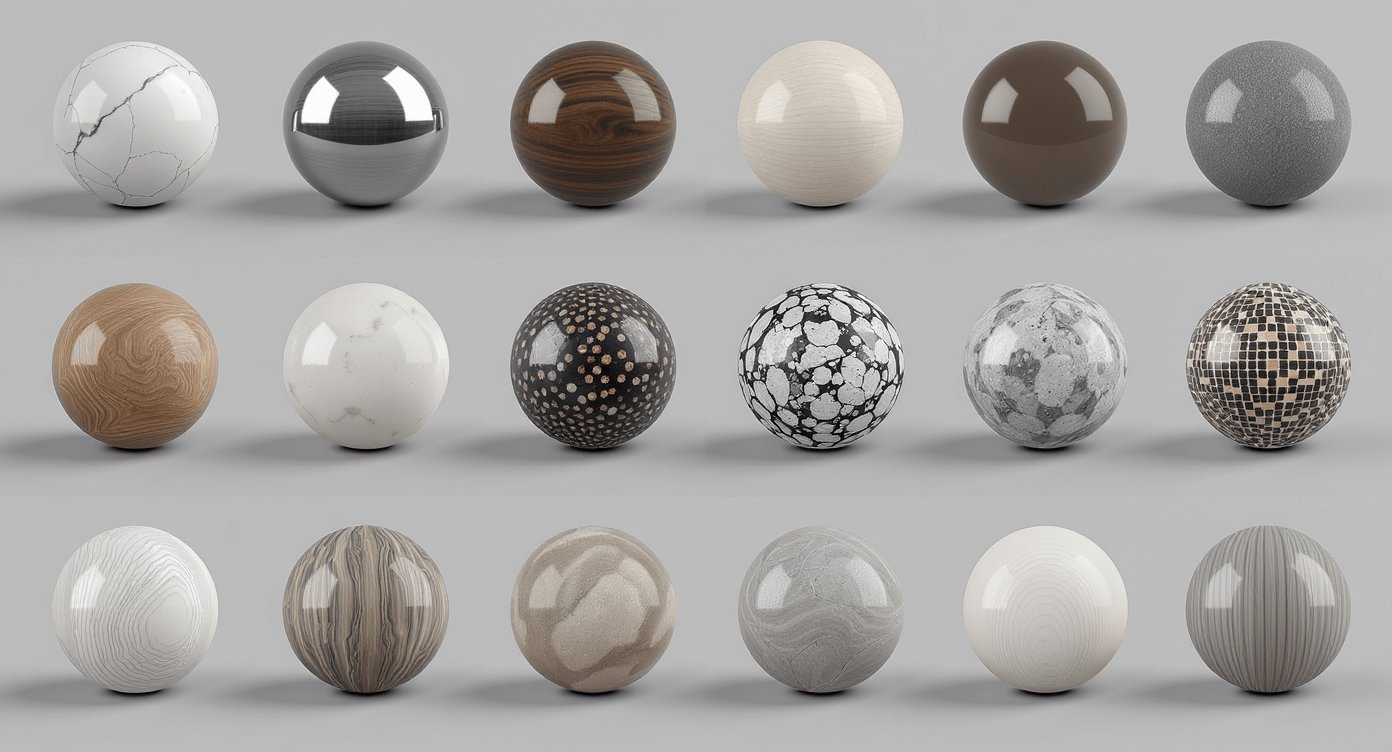
Odpowiednie teksturowanie powierzchni ma ogromny wpływ na to, jak realistyczne będą Twoje wizualizacje.
Nakładaj wysokiej jakości tekstury o wysokiej rozdzielczości, dostosuj ustawienia materiałów (odbicia, połysk, wypukłości), aby odpowiadały rzeczywistym odpowiednikom, i używaj poprawnego mapowania UV, aby uniknąć rozmycia lub rozciągnięcia tekstur.
Stosowanie materiałów PBR (Physically Based Rendering) lub realistycznych bibliotek materiałów, które symulują właściwości fizyczne (kolor, odbicia, połysk, mapy wypukłości), sprawi, że Twoje sceny ożyją.
Wskazówka: zróżnicuj właściwości materiałów, dodając subtelne niedoskonałości (np. lekką chropowatość, zadrapania lub smugi), aby uniknąć efektu plastiku lub przesadnej sterylności.
W przypadku wizualizacji zewnętrznych ustaw źródło światła tak, aby rzucało naturalne cienie podkreślające architekturę (np. poranne lub późnopopołudniowe słońce zapewni ciepłe światło i długie cienie).
Wnętrza oświetlaj mieszanką światła słonecznego wpadającego przez okna oraz sztucznego oświetlenia, aby uzyskać realizm.
Równoważenie cieni za pomocą miękkich efektów świetlnych (światła typu area, miękkie cienie słoneczne, ambient occlusion) nada scenom głębi. Jeśli obraz nadal wydaje się płaski, wprowadź kontrast poprzez zmianę kąta padania światła lub dodanie świateł wypełniających, które stworzą delikatne cienie.
Zawsze testuj różne ustawienia oświetlenia i dopasowuj je do nastroju, jaki chcesz uzyskać w swojej scenie.
Wskazówka: unikaj oświetlenia ambientowego, ponieważ niweluje ono cienie. Wybieraj bardziej naturalne źródła światła, aby nadać wizualizacjom realizmu.
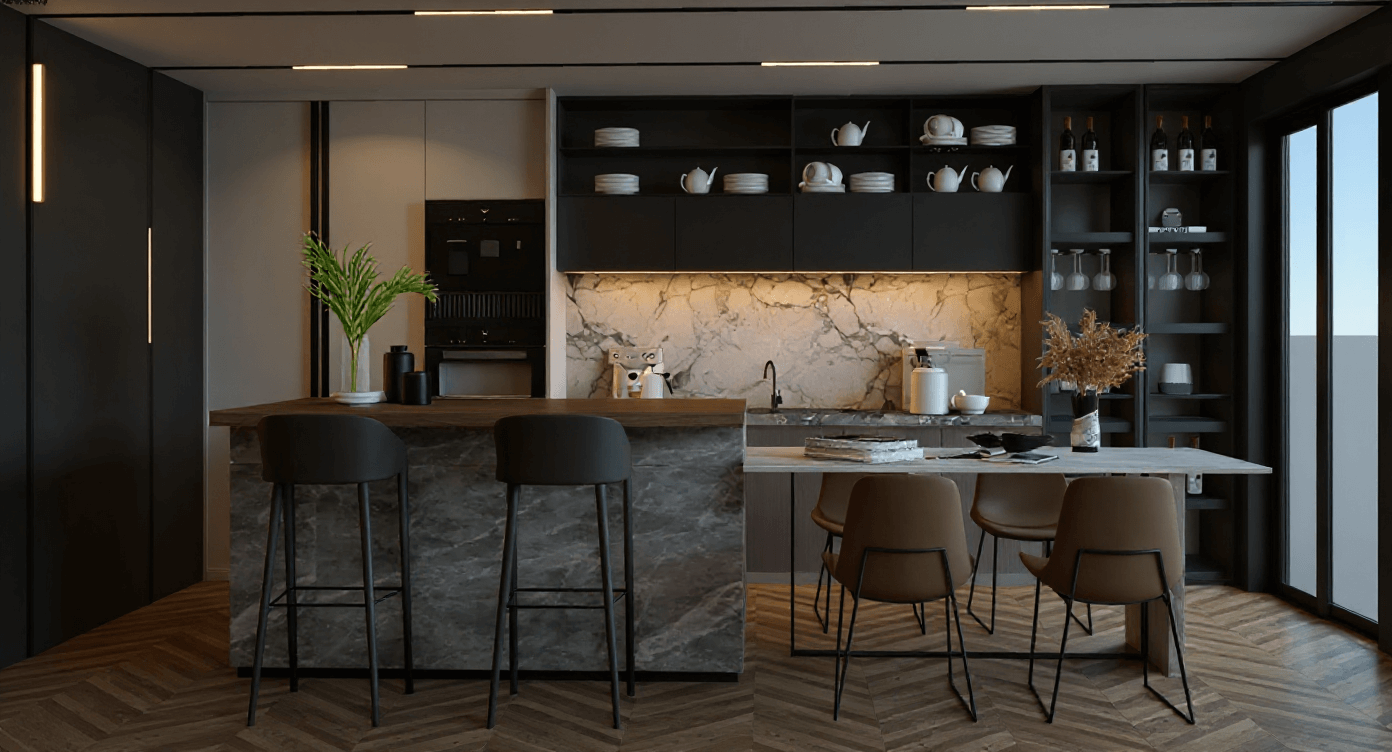
Podchodź do procesu renderowania jak do fotografii: wybierz kąt kamery i kompozycję, których użyłby profesjonalny fotograf. W przypadku wnętrz trzymaj się perspektywy z poziomu oczu. W przypadku budynków zewnętrznych podnieś lub obniż kamerę w zależności od tego, czy chcesz podkreślić formę budynku, otoczenie czy ogólną bryłę.
Eksperymentuj z różnymi kątami i ustawieniami kamery, aż znajdziesz to, które pozwoli Ci opowiedzieć historię przestrzeni w najbardziej przekonujący sposób.
Wskazówka: unikaj obiektywów o bardzo szerokim kącie, które zniekształcają obraz. Utrzymuj ogniskową w okolicach 35–50 mm (ekwiwalent pełnej klatki), aby uzyskać naturalny wygląd, chyba że w ciasnych pomieszczeniach konieczne jest użycie szerszego obiektywu.
Odpowiednia atmosfera zmieni Twój render w kinowe ujęcie, które natychmiast przyciąga uwagę.
Wykorzystaj efekty takie jak światło wolumetryczne, aby stworzyć nastrojowe wnętrza, mgłę i zamglenie, aby dodać głębi scenom wiejskim, lub zachmurzenie, aby uzyskać spokojne i realistyczne wizualizacje budynków mieszkalnych.
Wystarczy jeden lub dwa z tych efektów – jeśli zostaną zastosowane umiejętnie, zrobią ogromną różnicę.
Wskazówka eksperta: Funkcja „AI atmosphere match” w D5 Render sprawia, że testowanie różnych wariantów atmosfery jest niezwykle proste.
Zawsze sprawdzaj, czy wszystkie obiekty w renderze mają odpowiednią skalę. To samo dotyczy tekstur. Zbyt małe drzwi czy przeskalowane tekstury trawy to częste błędy, które zniszczą fotorealizm Twoich prac.
Obiekty i powierzchnie w świecie rzeczywistym nie są idealne, więc przełamanie „cyfrowej perfekcji” doda Twoim renderom autentyczności i realizmu.
Uwzględnij niedoskonałości, takie jak delikatne zabrudzenia na szkle, zróżnicowanie kolorystyczne drewna czy drobne wgniecenia na metalu. Dodatkowo, postaraj się, aby krawędzie obiektów były bardziej zużyte niż ich płaskie powierzchnie.
Następnie nieco zrandomizuj rozmieszczenie obiektów, aby nie wszystko było idealnie wyrównane.
Wskazówka eksperta: dodaj 5–10% szumu lub delikatną mapę zabrudzeń do kanału chropowatości (roughness) każdego błyszczącego materiału. Pozwoli to wyeliminować ten sztuczny, „cyfrowy” połysk, dzięki czemu powierzchnie będą wyglądać naturalnie i realistycznie.
Ostre krawędzie i narożniki niemal nie istnieją w rzeczywistości, dlatego unikaj ich w swoich modelach CAD. Zaokrąglaj krawędzie obiektów i materiałów, aby uzyskać bardziej naturalny i realistyczny wygląd.
Wskazówka eksperta: jeśli korzystasz ze SketchUp, istnieje przydatne rozszerzenie o nazwie RoundCorner, które ułatwia sprawę.
Na koniec dopracuj gotowy render w edytorze graficznym, takim jak Photoshop.
Delikatnie skoryguj balans kolorów, kontrast i jasność, aby uzyskać realistyczny, fotograficzny wygląd. Dodaj subtelne efekty, takie jak poświata przy źródłach światła, delikatna winieta skupiająca uwagę lub elementy kompozycyjne (np. podmienione niebo czy sylwetki ludzi), aby zwiększyć realizm.
Unikaj ciężkich filtrów, które sprawią, że render będzie wyglądał sztucznie – celuj w naturalne, niewielkie korekty.
Wskazówka eksperta: użyj wzmacniacza renderów AI, aby zastosować wszystkie te ulepszenia jednym kliknięciem. MyArchitectAI, Magnific oraz Clarity to jedne z najpopularniejszych narzędzi tego typu stworzonych z myślą o wizualizacjach architektonicznych.
Przygotowaliśmy osobny przewodnik na temat najlepszego oprogramowania do renderowania dla architektów porównujące wszystkie najważniejsze narzędzia. Oto wersja w pigułce:
MyArchitectAI – fotorealizm w chmurze za jednym kliknięciem, wspierany przez sztuczną inteligencję. Idealne rozwiązanie, gdy potrzebujesz szybkich, zachwycających wizualizacji na dowolnym sprzęcie.
V-Ray – złoty standard w dziedzinie precyzyjnego oświetlenia i wiernego odwzorowania materiałów. Wybierz go, gdy fotorealizm na poziomie pojedynczego piksela jest niezbędny.
D5 Render – rendering GPU w czasie rzeczywistym, umożliwiający błyskawiczną korektę oświetlenia, tworzenie animacji i płynne prezentacje podczas spotkań z klientami.
Bardzo często najlepszym rozwiązaniem jest stworzenie hybrydowego zestawu narzędzi, łączącego zalety wielu programów do renderowania 3D jednocześnie. Łącz je dowolnie, aby dotrzymywać terminów bez poświęcania jakości.
Osiągnięcie fotorealistycznych wizualizacji architektonicznych to proces krok po kroku, łączący dokładne modelowanie, realistyczne materiały, odpowiednie oświetlenie i przemyślaną postprodukcję.
Jeśli dopiero zaczynasz przygodę z wizualizacją architektoniczną, skup się na podstawach (poprawna geometria, oświetlenie i tekstury), zanim zaczniesz eksperymentować ze złożonymi efektami. To właśnie te elementy mają największy wpływ na poprawę fotorealizmu.
Istnieje również wiele przystępnych kursów archwiz, które pomogą Ci szybko wejść w temat (niektóre z nich są nawet darmowe).
Powodzenia w renderowaniu!

